Publicado em 26 de setembro de 2026 · Atualizado em 2 de outubro de 2026
- Ativar o perfil XMP (Intel) ou EXPO (AMD) é o passo mais importante da configuração inicial; sem ele, suas memórias funcionam em velocidade reduzida.
- Nunca atualize a BIOS se não houver uma falha específica sendo corrigida pela fabricante — faça backup das configurações antes.
- O Secure Boot pode impedir a instalação de sistemas operacionais antigos ou drivers específicos, mas é essencial desativá-lo apenas em casos extremos.
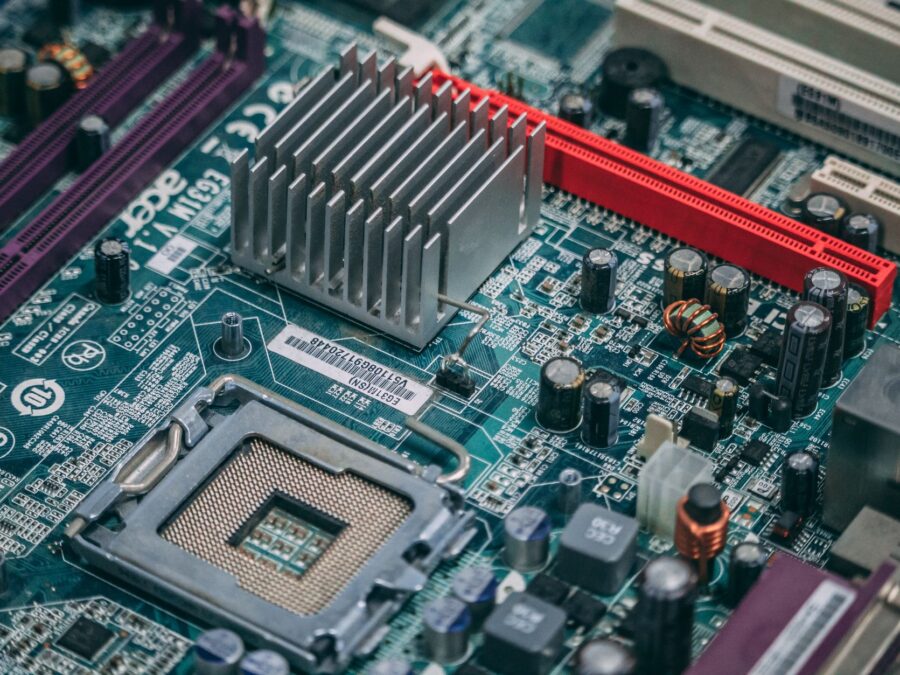
- Sempre consulte o manual da sua placa-mãe para localizar os jumpers de Clear CMOS corretamente caso algo saia do controle.
Se você montou um novo computador ou está sentindo que ele não entrega o desempenho esperado, aprender a ajustar bios pc é a etapa que separa um hardware mediano de uma máquina realmente otimizada. Muitas pessoas evitam esse menu por medo de ‘quebrar’ o sistema, mas a realidade é que as configurações atuais de UEFI são muito mais amigáveis e intuitivas do que nos tempos dos PCs de tubo.
Neste guia prático, vamos passar pelas alterações mais seguras e impactantes que você deve fazer na sua BIOS para garantir que seus componentes estejam trabalhando no limite correto.
O Que É a BIOS e Por Que Você Deve Configurá-la?
A Basic Input/Output System (BIOS), ou hoje em dia mais corretamente chamada de UEFI (Unified Extensible Firmware Interface), é o software que inicia o hardware do seu computador antes de carregar o Windows ou Linux. Quando você compra uma memória RAM de alta frequência ou um processador potente, esses itens geralmente vêm configurados de fábrica para operar em modos conservadores.
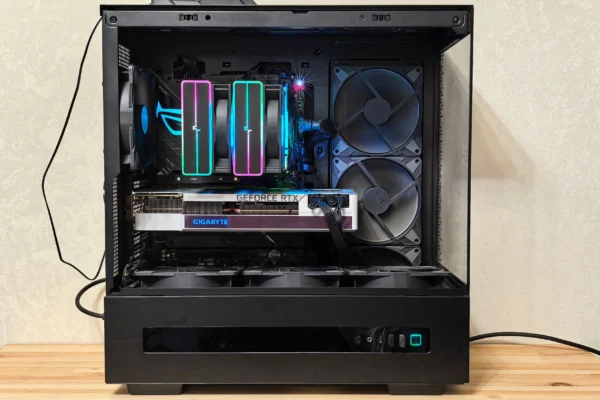
Para tirar proveito total do que você pagou, você precisa entrar nesse menu e ativar perfis específicos. Se você ainda não definiu as peças do seu setup, recomendo conferir nosso artigo sobre como montar um PC gamer completo para ter a base certa antes de começar a mexer nas configurações.
Passo 1: Acessando a BIOS de Forma Segura
A forma mais fácil de acessar a BIOS nos dias de hoje é através do próprio Windows. Vá em Configurações > Sistema > Recuperação > Inicialização Avançada. Lá, escolha a opção ‘Solução de Problemas’ > ‘Opções Avançadas’ > ‘Configurações de Firmware UEFI’. Isso reiniciará o PC diretamente no menu de configuração, evitando a corrida contra o tempo para apertar a tecla DEL ou F2 durante o boot.
Passo 2: Ativando Perfis de Memória (XMP e EXPO)
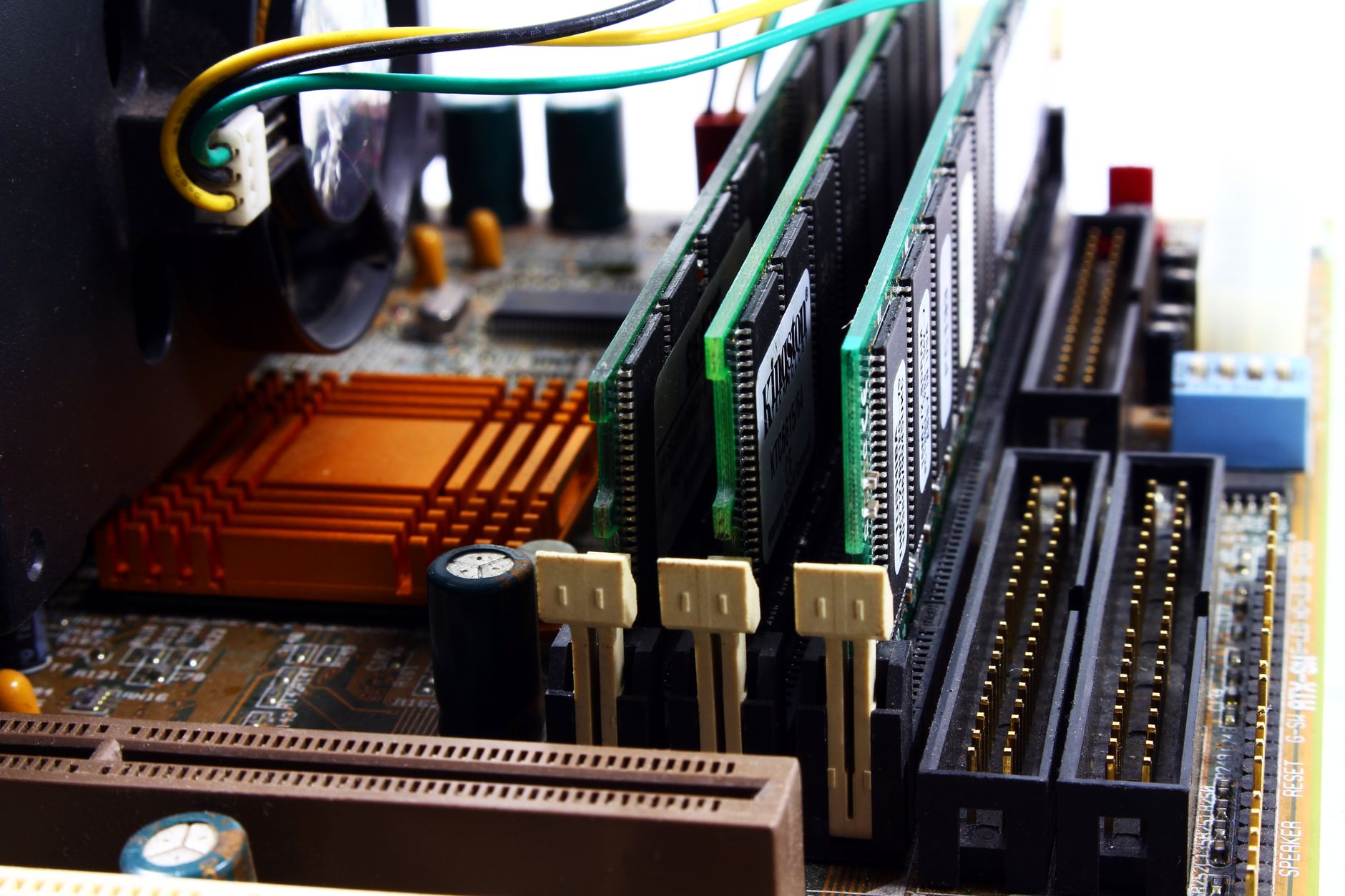
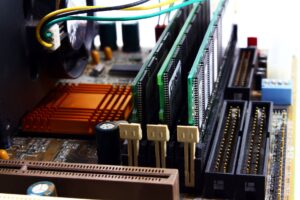
Este é, disparado, o ajuste que traz mais impacto imediato. Memórias DDR5 modernas rodam nativamente em frequências baixas (como 4800MHz). Se você comprou um kit de 6000MHz, ele só vai entregar isso se você ativar o perfil XMP Memory Profile (para Intel) ou EXPO (para AMD).
- Procure pela aba ‘Overclocking’ ou ‘Extreme Tweaker’.
- Selecione ‘Load XMP I’ ou ‘Enable EXPO’.
- Salve as mudanças e reinicie.
É fundamental mencionar aqui a relação entre a BIOS e o cooler. Se você ativou o XMP e o PC passou a esquentar demais, verifique nossa análise sobre qual cooler de CPU vale a pena em 2026 para garantir que seu resfriamento acompanha a performance extra.
Passo 3: Configurando a Ordem de Boot
Se você pretende instalar um sistema operacional novo, precisa mudar a prioridade de leitura. No menu ‘Boot’, coloque seu pendrive USB como primeiro dispositivo de boot. Lembre-se de desativar o ‘Fast Boot’ temporariamente, pois ele pode ignorar a tentativa de ler mídias externas para iniciar o Windows mais rápido.
Passo 4: Segurança e Atualização de Firmware
Muitas placas-mãe oferecem recursos como o ‘TPM 2.0’ (necessário para o Windows 11). Na Intel, procure por PTT, e na AMD, por fTPM. Além disso, se a sua BIOS estiver muito antiga, considere usar o utilitário EZ Flash da ASUS ou Q-Flash da Gigabyte para atualizá-la. Vale o alerta: nunca faça isso durante chuvas fortes ou quedas de energia constantes, pois um boot interrompido pode corromper o firmware.
Minha Opinião Sobre Overclock Manual
No meu dia a dia acompanhando hardware, vejo muitos usuários tentarem subir o multiplicador do processador manualmente na primeira vez que abrem a BIOS. Eu sempre digo: deixe isso para depois. O que eu considero o melhor caminho é focar nas configurações de segurança e nas frequências de memória. Overclock de CPU exige testes de estabilidade que levam horas e aumentam o desgaste térmico dos componentes sem necessidade para o usuário médio.
Outro ponto que costumo notar é a confusão com o modo CSM. Em hardwares modernos, tente manter tudo em modo ‘Pure UEFI’. O CSM é apenas um legado para rodar placas de vídeo muito antigas que não suportam a interface gráfica moderna. Manter o UEFI puro garante boot mais rápido e suporte a discos NVMe maiores que 2TB.
Perguntas frequentes
Perco a garantia se mexer na BIOS?
Não. Apenas alterar configurações padrão como ordem de boot, TPM ou perfis XMP não anula a garantia. O problema ocorre apenas se você fizer um overclock que resulte em dano físico comprovável ao componente.
O que fazer se travar após ajustar a BIOS?
Desligue o PC, retire da tomada e use o jumper de ‘Clear CMOS’ na placa-mãe por alguns segundos para resetar todas as configurações aos padrões de fábrica.
Posso usar qualquer teclado para entrar na BIOS?
Em placas-mãe muito recentes, recomenda-se usar um teclado com conexão USB comum (não Bluetooth) nas portas traseiras próximas ao processador para garantir que ele seja reconhecido antes do sistema operacional carregar.