

Publicado em 21 de setembro de 2026 · Atualizado em 2 de outubro de 2026
- Poeira acumulada pode elevar as temperaturas em 10-20°C e reduzir drasticamente a vida útil dos componentes.
- Nunca use ar comprimido com o cooler girando solto; segure as hélices para evitar geradores de corrente que danificam os motores.
- Filtros de poeira devem ser lavados com água morna e SECADOS COMPLETAMENTE antes de recolocar.
- Realize a limpeza a cada 3-4 meses se tiver animais ou ambientes empoeirados.
- Monitoramento térmico pós-limpeza confirma a eficácia do procedimento.
Você está vendo as temperaturas subirem durante os jogos? A ventoinha fazendo barulho constante mesmo com carga leve? Isso geralmente indica um único problema: poeira acumulada impedindo o fluxo de ar adequado. Aprender como limpar cooler PC corretamente não só resolve esses sintomas imediatamente, como também previne falhas prematuras de hardware que podem custar milhares de reais.
A maioria das pessoas teme abrir o gabinete por medo de causar danos. Mas a verdade é que, com os procedimentos certos e ferramentas básicas, você consegue fazer uma manutenção profunda em menos de 20 minutos — e ver resultados concretos já no primeiro dia.
Por Que Limpar Cooler PC É Essencial Para Performance
Poeira funciona como isolante térmico quando se acumula nas aletas de dissipação. Estudos de laboratório mostram que camadas finas de sujeira podem elevar temperaturas em até 15°C, forçando os componentes a operar em regime crítico continuamente.
Além do aquecimento excessivo, partículas carregadas eletricamente podem criar curtos-circuitos lentos em placas-mãe e fontes de alimentação. Processadores Intel e AMD atuais possuem mecanismos de throttling térmico, mas esses sistemas apenas reduzem desempenho temporariamente para evitar desligamentos catastróficos.
Componentes afetados pela sujeira:
- Coolers CPU: dissipadores bloqueados aumentam temperatura núcleo
- Ventoinhas GPU: rotores travados geram ruído e vibração excessiva
- Filtros: obstruídos criam pressão negativa interna
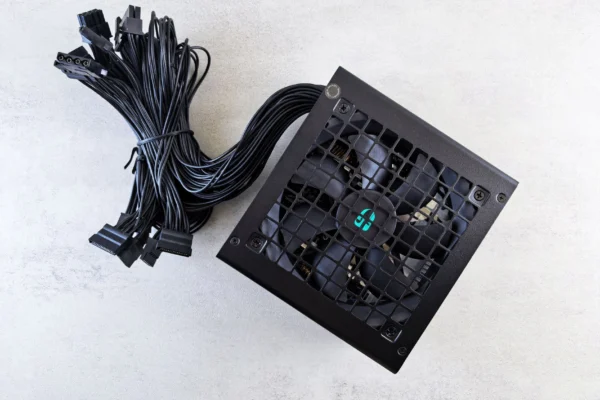
- Fonte PSU: poeira interna causa superaquecimento dos capacitores
Ferramentas Necessárias Antes de Começar
Não improvise com objetos pontiagudos ou panos comuns. As ferramentas certas garantem limpeza eficiente sem riscos elétricos ou mecânicos:
- Soprador elétrico ou lata de ar comprimido (nunca aspirador doméstico comum)
- Pincel antiestático para remover resíduos aderentes
- Luvas nitrílicas (evitam oleosidade nas mãos sobre superfícies metálicas)
- Chave Phillips PH2 magnética para parafusos internos
- Toalhas de microfibra livres de fiapos
- Álcool isopropílico 99% para manchas persistentes
Preparação Segura Do Ambiente De Trabalho
Onde você realiza essa limpeza importa tanto quanto como. Poeira removida voa pelo ar e assenta em outras superfícies sensíveis. Escolha áreas ventiladas longe de carpetes felpudos ou cortinas pesadas.
Checklist pré-operação:
- Desligue completamente o PC pela chave lateral da fonte (posição “0”)
- Pressione o botão power por 5 segundos para drenar capacitores residuais
- Desconecte todos os cabos externos monitor, teclado, mouse, USB
- Use pulseira antiestática conectada ao chassi metálico ou toque na estrutura antes de qualquer componente interno
Se trabalha em apartamento pequeno, considere levar o gabinete para varanda ou garagem fechada. O ideal é espaço onde poeira dispersa não retorna imediatamente aos equipamentos.
Passo 1: Remover Painéis Laterais Com Segurança
Gabinetes modernos usam dois tipos de fixação: parafusos traseiros (padrão) ou sistema sem ferramenta com trava deslizante. Identifique o mecanismo correto antes de forçar qualquer peça.
Gabinetes tradicionais: localize os dois parafusos thumbscrew na parte superior posterior. Gire no sentido anti-horário enquanto pressiona levemente o painel para fora.
Gabinetes premium (Corsair, NZXT): procure por alavanca oculta ou clique duplo em borda específica. Consulte manual do fabricante disponível em sites oficiais se necessário.
Após remoção, coloque painéis sobre superfície plana protegida. Vidros temperados são especialmente frágeis — nunca apoie sobre bordas irregulares.
Passo 2: Desinstalar Coolers Externos E Filtros
Aqui está o ponto mais crítico para quem deseja limpar cooler PC adequadamente. Ventoinhas frontais, superiores e posteriores costumam usar quatro parafusos M3 pequenos com arruelas de borracha antivibração.
Procedimento seguro:
- Localize conector PWM da ventoinha na placa-mãe (marcado SYS_FAN ou CPU_OPT)
- Segure firmemente o plugue plástico pelo corpo, nunca pelo fio
- Desconecte verticalmente com movimento firme mas controlado
- Remova os quatro parafusos mantendo-os organizados em pote magnético
- Puxe suavemente a moldura da ventoinha para fora do chassi
Filtros magnéticos saem facilmente puxando para baixo. Filtros integrados à estrutura frontal exigem desmontagem parcial da grade — consulte diagrama do modelo específico em suporte oficial.
Passo 3: Limpeza Profunda Dos Dissipadores
Dissipadores de alumínio cobertos de poeira compactada exigem abordagem diferente de superfícies lisas. Não tente esfregar diretamente; isso amassa aletas e piora a troca térmica permanentemente.
Técnica recomendada:
- Posicione soprador/ar comprimido a 15-20cm do metal
- Movimentos horizontais lentos seguindo direção das aletas
- NUNCA sopre contra o fluxo natural (força sujeira mais fundo)
- Para blocos resistentes, aplique pincel seco após jato inicial
- Finalize com pano microfibra levemente umedecido em álcool isopropílico
Passo 4: Tratamento Especial Das Hélices
Hélices de plástico ABS retêm óleo atmosférico formando camada pegajosa que captura nova poeira rapidamente. Água simples não remove esse resíduo graxo.
Protocolo eficiente:
- Remova todas as ventoinhas do gabinete
- Lave sob torneira com sabão neutro (detergente cozinha funciona)
- Use escova macia entre pás individuais
- Enxágue abundantemente sem deixar resíduos
- Secagem completa: mínimo 24 horas em ambiente arejado
- Teste rotação manual antes reinstalar
Motor brushless tolera exposição breve à água, mas rolamentos jamais devem ficar molhados por tempo prolongado. Secagem insuficiente causa oxidação interna progressiva irreversível.
Passo 5: Reinstalação Sistemática E Testes Iniciais
Reordenar componentes exige método inverso à desmontagem. Erros comuns incluem esquecer conectores RGB, apertar parafusos desigualmente ou instalar filtros invertidos.
Sequência correta:
- Primeiro: filtros posicionados com seta de fluxo visível externamente
- Segundo: ventoinhas alinhadas com entradas ar fresco frente/ base
- Terceiro: reconexão PWM certificando cliques audíveis nos plugues
- Quarto: reaperto uniforme usando padrão diagonal cruzado
- Quinto: fecho painéis laterais verificando vedação contra luz visível
Antes ligar totalmente, realize teste curto: conecte apenas cabo força, pressione power, observe se há sons estranhos de colisão ou vibração anormal.
Passo 6: Monitoramento Pós-Manutenção Obrigatório
Sem medir temperaturas, você não sabe se limpeza funcionou realmente. Instale software gratuito confiável antes mesmo de iniciar procedimento físico.
Ferramentas validadas:
- HWMonitor: interface simples, leitura precisa múltiplos sensores simultâneos
- Open Hardware Monitor: código aberto, histórico gráfico exportável
- MSI Afterburner: melhor opção para GPUs NVIDIA/AMD específicas
Registre leituras idle (desktop parado, 5 min estabilização) e carga máxima (jogo AAA ou benchmark). Comparativo honesto deve mostrar redução média de 8-15°C. Menos que isso indica limpeza incompleta ou problemas adicionais como thermal paste seca.
Erros Fatal Mais Comuns Em Iniciantes
Baseado em centenas de casos reportados em fóruns técnicos especializados:
- Aspirador doméstico potente: gera estática destrutiva para transistores MOSFET
- Ar comprimido inclinado: libera propelente líquido que congela plásticos
- Cooler ligado durante limpeza: rotor livre age como dínamo criando tensão reversa no driver
- Pano papel abrasivo: deixa fibras microscópicas que viram massa isolante
- Instalar filtros molhados: condensação dentro da fonte causa curto imediato
Um único erro desses pode transformar manutenção preventiva em reparo custoso de R$ 500-2000 dependendo do componente afetado.
Frequência Ideal Baseada No Seu Cenário Real
Intervalos genéricos ignoram variáveis ambientais críticas. Use tabela adaptativa:
| Cenário Usuário | Intervenção Leve | Limpeza Completa |
|---|---|---|
| Apartamento fechado, sem pets | 3 meses | 6-12 meses |
| Casa com gatos/cachorros | 2 semanas | 2-3 meses |
| Zona urbana alta poluição | 1 mês | 3-4 meses |
| Construção recente vizinha | semanal | mensal |
“Leve” significa verificar filtros visualmente e remover acúmulo superficial. “Completa” inclui toda sequência detalhada acima.
Próximos Passos Depois Desta Limpeza
Parabéns! Agora que aprendeu como limpar cooler PC corretamente, estabeleça rotina inteligente:
- Anote data atual como referência próxima revisão programada
- Configure lembretes calendário baseados na frequência adequada ao seu ambiente
- Considere adicionar indicadores visuais (LEDs RGB customizados) para alertar aumento temperatura súbito
- Explore upgrades preventivos como filtros extras magneticos se orçamento permitir
Quer melhorar ainda mais performance térmica? Leia nosso comparativo técnico DDR5 vs DDR4 — memória rápida reduz tempo de espera por dados, diminuindo ciclos ativos desnecessários e calor residual geral.