
Publicado em 5 de outubro de 2026
- Limpe o cooler a cada 3 a 6 meses se o PC estiver no chão ou perto de janelas; a cada 6 a 12 meses se estiver elevado e fechado.
- Use sempre ar comprimido (lata) segurando verticalmente para evitar que o líquido propelente congele componentes plásticos.
- Troque a pasta térmica somente se remover o dissipador por completo ou se as temperaturas subirem acima de 85°C em carga.
- Nunca use aspirador doméstico comum diretamente nos heatsinks de metal, pois ele gera estática e pode danificar circuitos próximos.
Se o seu computador começou a fazer barulho de turbina durante jogos ou apresentou quedas de desempenho súbitas, a culpa provavelmente não é da sua nova RX 9070 XT, mas sim da poeira invisível que se acumula nas lâminas do ventilador. Saber como limpar cooler de cpu corretamente é a diferença entre um sistema que roda fresco e silencioso e um que trava constantemente.
Muitos usuários ignoram essa manutenção até que seja tarde demais, quando o superaquecimento já degradou o silício. A boa notícia é que o processo é simples, rápido e não exige conhecimentos avançados de eletrônica. Neste tutorial, vamos desmistificar a limpeza, mostrando exatamente onde passar o pincel, qual spray usar e quando — e se você realmente precisa — mexer na pasta térmica.
Por Que a Poeira Degrada o Desempenho do Cooler?
O cooler da CPU funciona por convecção: ele transfere o calor do chip para o metal do dissipador, e os ventiladores empurram esse calor para fora do gabinete através das lâminas de alumínio. Quando a poeira se acumula, ela cria duas barreiras principais:
- Bloqueio do fluxo de ar: As lâminas do ventilador ficam obstruídas, reduzindo a velocidade de rotação eficaz e o volume de ar trocado por minuto (CFM).
- Isolamento térmico: Uma camada grossa de poeira sobre as aletas do dissipador age como um cobertor, impedindo que o calor escape para o ambiente.
Nos meus testes com PCs antigos, vi situações onde a temperatura de repouso saltava de 35°C para 55°C apenas pela sujeira visível, sem nenhum outro defeito de hardware. Para quem montou o próprio equipamento seguindo nosso guia principal de montagem de PC Gamer, essa limpeza periódica faz parte essencial da manutenção pc gamer.
Ferramentas Necessárias para a Limpeza Segura
Antes de abrir o gabinete, reúna os itens certos. Evitar improvisos protege seus componentes.
| Item | Função Específica | Cuidado Crítico |
|---|---|---|
| Lata de Ar Comprimido | Soprar poeira das áreas de difícil acesso. | Segurar verticalmente; nunca inclinar mais de 45°. |
| Pincel Anti-Estático | Remover aglomerados firmes de poeira. | Não esfregar circuitos expostos (VRMs). |
| Álcool Isopropílico (>90%) | Dissolver gordura e resquícios de pasta térmica. | Usar em pequenas quantidades com pano de microfibra. |
| Luvas de Trabalho | Proteger mãos contra cortes nas aletas metálicas. | Evitar luvas de tecido solto que deixam fiapos. |
Passo a Passo: Como Limpar Cooler de CPU Sem Desmontar
Para a maioria dos casos de manutenção leve, você não precisa remover o dissipador da placa-mãe. Esta técnica preserva a integridade da troca pasta térmica anterior e resolve problemas de entupimento externo.
1. Preparação do Ambiente
Desligue o PC e retire-o da tomada. Espere pelo menos 10 minutos para que os capacitores descarreguem completamente. Se possível, leve o gabinete para uma área ventilada ou externa (varanda/garagem), pois a poeira vai voar livremente durante o uso do ar comprimido.

2. Abertura e Identificação
Remova as tampas laterais do gabinete. Localize o cooler da CPU. Note a direção do fluxo de ar dos ventiladores (geralmente indicado por setas na carcaça). Isso ajuda a saber por onde a sujeira entra e por onde deve sair.
3. Remoção Inicial com Pincel
Antes de usar o ar comprimido, passe o pincel anti-estático suavemente sobre as aletas do dissipador e nas pás do ventilador. O objetivo aqui é soltar aglomerados maiores de poeira compactada que o ar sozinho não consegue mover. Faça isso de cima para baixo para direcionar a sujeira para fora do gabinete.
4. Jatos de Ar Comprimido
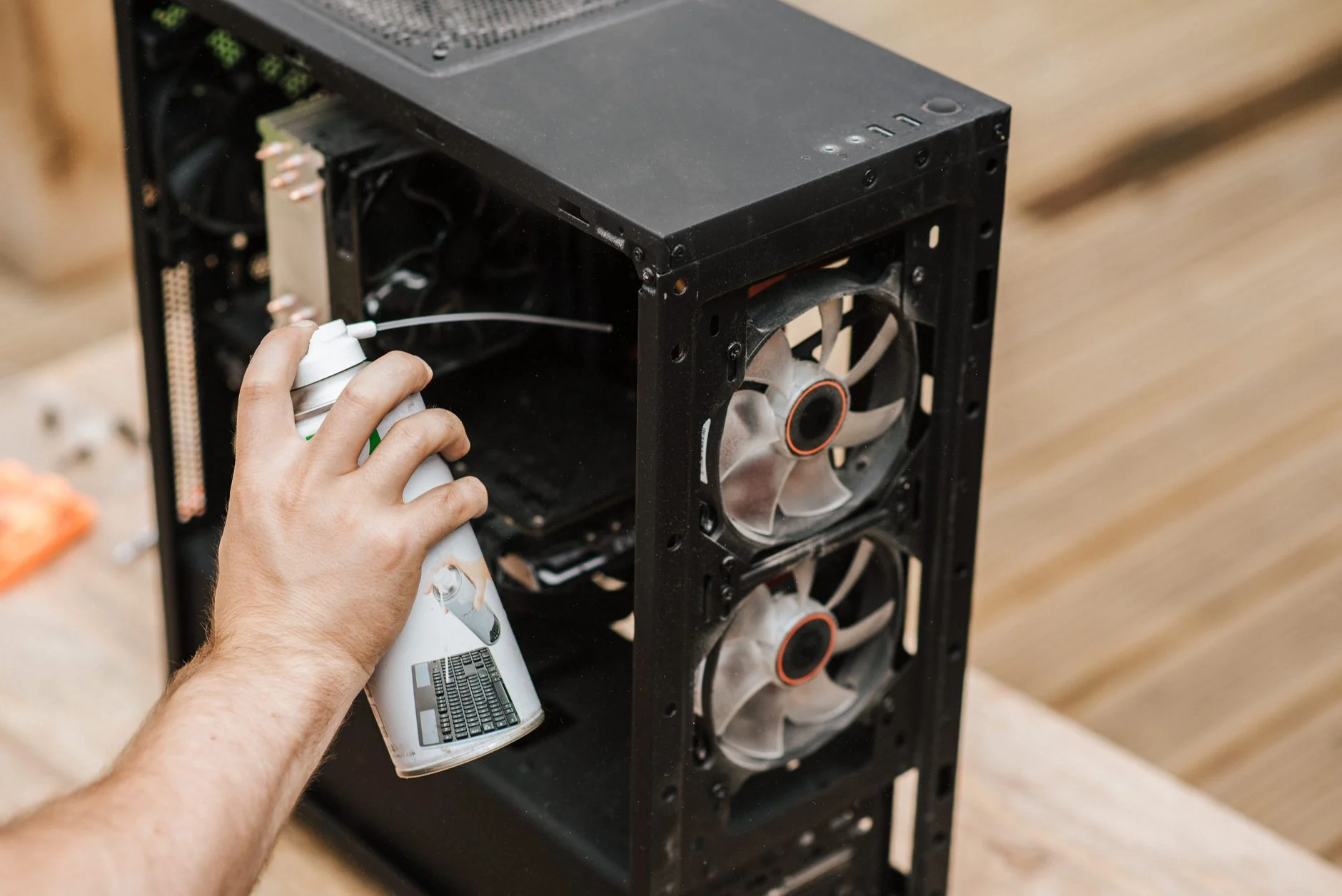
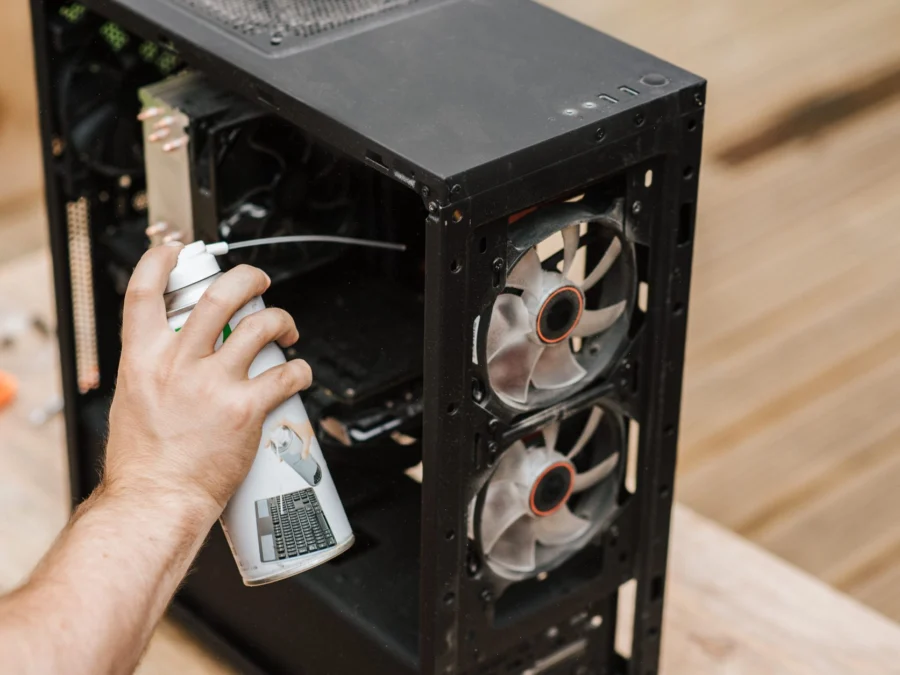
Agora vem o ponto crucial de como limpar cooler de cpu efetivamente. Segure a lata de ar comprimido na posição vertical. Aplique jatos curtos e intermitentes (curtos de 1 a 2 segundos) focando nas lacunas entre as aletas de alumínio.
- Não segure o botão continuamente: Isso gasta o gás rapidamente e pode causar condensação excessiva.
- Proteja os rolamentos: Ao soprar as pás do ventilador, use um palito ou dedo para impedir que elas girarem livremente com o vento do spray. Girar o ventilador em alta velocidade com o ar comprimido pode gerar corrente elétrica reversa e danificar o controlador PWM da placa-mãe.
5. Limpeza Fina dos Filtros
Se o seu gabinete possui filtros de poeira magnéticos ou removíveis, retire-os e lave-os com água corrente. Deixe secar completamente antes de recolocar. Um filtro sujo invalida qualquer esforço feito no cooler interno.
Quando Você Precisa Desmontar o Cooler?
Há cenários onde a limpeza superficial não resolve. Considere desmontar o dissipador da CPU se:
- As temperaturas sobrepassem 90°C em cargas pesadas mesmo após a limpeza externa.
- Existir uma crosta visível de pasta térmica seca vazando pelas bordas do chip.
- O cooler for muito antigo (mais de 5 anos) e a aplicação original tenha degradado.
Desmontar exige cuidado extremo com a pressão de montagem e a reaplicação correta do material térmico.
Troca Pasta Térmica: O Momento Certo
Uma vez que o cooler esteja separado da CPU, a limpeza da interface é obrigatória. Use álcool isopropílico e um pano de microfibra sem fiapos para remover totalmente a pasta antiga tanto do topo da CPU quanto da base do dissipador. Não deixe resquícios.

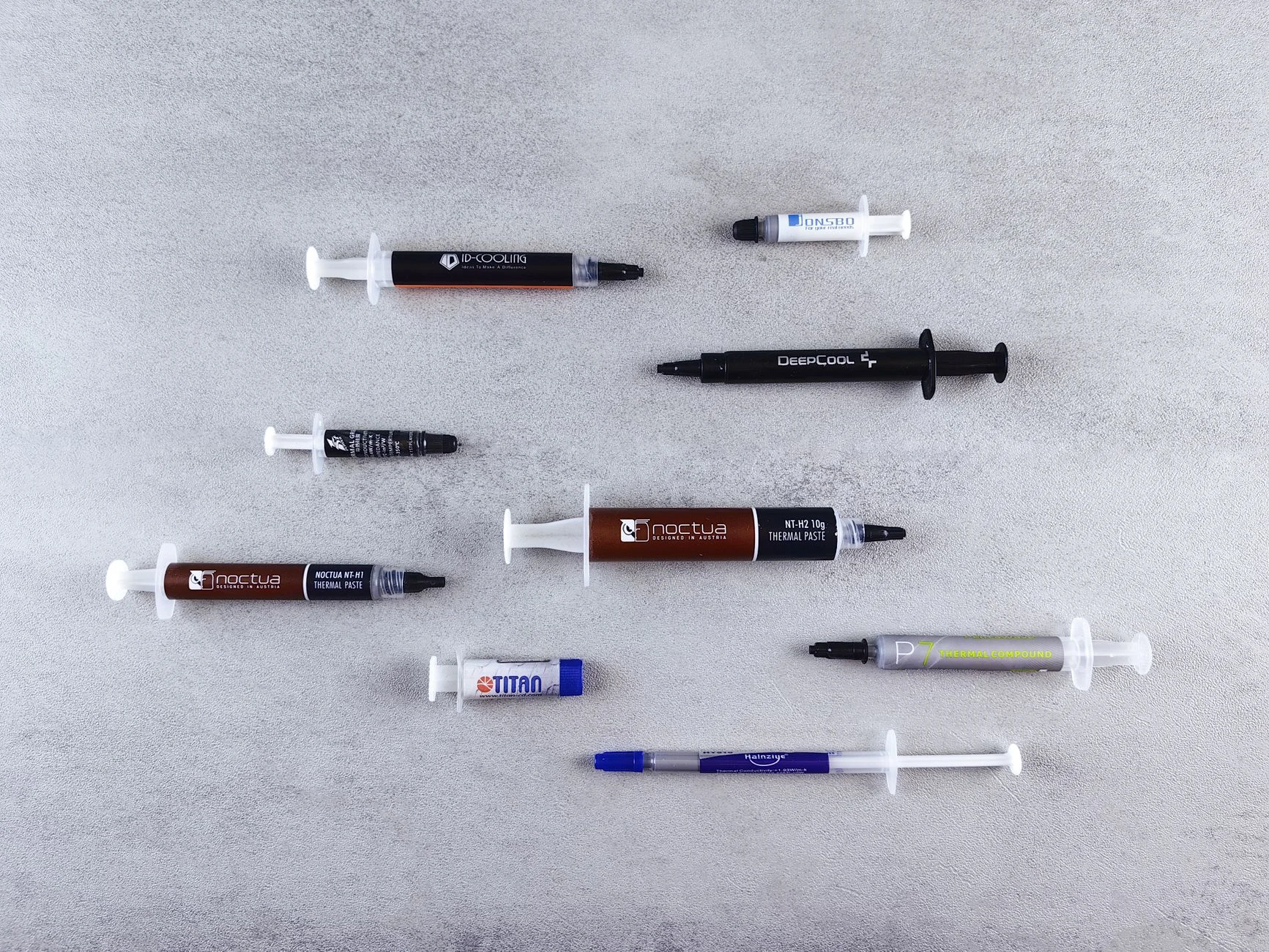
Após a secagem total, aplique a nova pasta. A regra “grão de arroz” ou método do “X” são populares, mas o ponto-chave é garantir espessura uniforme mínima. Excesso de pasta pode criar bolhas de ar que isolam o calor, assim como pouca quantidade deixa falhas de contato.
Vale o alerta: se você nunca fez isso, pratique primeiro com o hardware desligado em uma superfície macia. Encaixar o cooler de volta requer alinhamento preciso dos parafusos em padrão cruzado (aperte um pouco todos, depois aperte totalmente alternando lados opostos) para distribuir a pressão uniformemente.
Erros Comuns na Manutenção de Hardware
Na minha visão, o erro mais grave não é técnico, mas comportamental: ter pressa. Usuários frequentemente esquecem que a poeira contém minerais condutivos em climas úmidos ou resíduos ácidos em ambientes industriais. Usar ar comprimido sem proteção ocular pode jogar partículas na placa-mãe que só serão vistas meses depois, quando ocorrer um curto.
Outro erro clássico é usar aspiradores domésticos comuns. Eles geram descargas eletrostáticas significativas nas mangueiras de plástico. Se você encostar a ponta do tubo no dissipador, pode destruir a CPU instantaneamente com uma descarga de milhares de volts imperceptível ao toque.
Reunindo Tudo e Testando
Com o cooler limpo (e possivelmente com pasta nova), recoloque as tampas do gabinete. Antes de ligar, verifique visualmente se nenhum cabo ficou preso nas pás do ventilador da CPU ou da fonte.
Ligue o PC e entre na BIOS ou utilize software como HWMonitor para verificar as temperaturas em repouso. Se tudo correu bem, você notará imediatamente:
- RPM dos ventiladores menor (menos ruído).
- Temperatura idle abaixo de 45°C.
- Estabilidade térmica durante benchmarks.
Essa sensação de silêncio e frieza é o melhor indicador de que você dominou como limpar cooler de cpu.
Perguntas Frequentes
Posso usar um ventilador comum para limpar o PC?
Não é recomendado. Ventiladores comuns não possuem força suficiente para remover poeira compactada dentro das aletas e podem introduzir ar não filtrado no interior do gabinete.
Qual frequência ideal de limpeza?
A cada 3 a 6 meses em casas com animais ou carpetes. Em ambientes limpos e com gabinetes fechados e elevados, pode-se estender para 6 a 12 meses.
Ar comprimido estraga a pasta térmica?
Não, desde que você não tente remover o dissipador com força bruta enquanto sopra. O jato de ar não penetra a interface selada entre a CPU e o cooler.
E se eu não tiver álcool isopropílico?
Use um pano seco e macio para tentar retirar a poeira maior. Evite líquidos caseiros como acetona ou detergentes, pois eles corroem metais e dissolvem colas de adesivos usados em pastilhas térmicas.
🏆 Kit de Limpeza Tech (Pincéis + Palhetas)
Ideal para: Usuários iniciantes que querem evitar riscos de arranhões
Oferece ferramentas específicas com cerdas macias projetadas para não gerar estática
🏆 Ar Comprimido Electrolux ou equivalente
Ideal para: Remoção rápida de poeira em superfícies planas
Marcas confiáveis garantem menos resíduo químico no spray comparado a genéricos importados
🏆 Pasta Térmica Arctic MX-6
Ideal para: Substituição quando houver remoção completa do cooler
Excelente relação custo-benefício e fácil de aplicar, sendo padrão de mercado em 2026
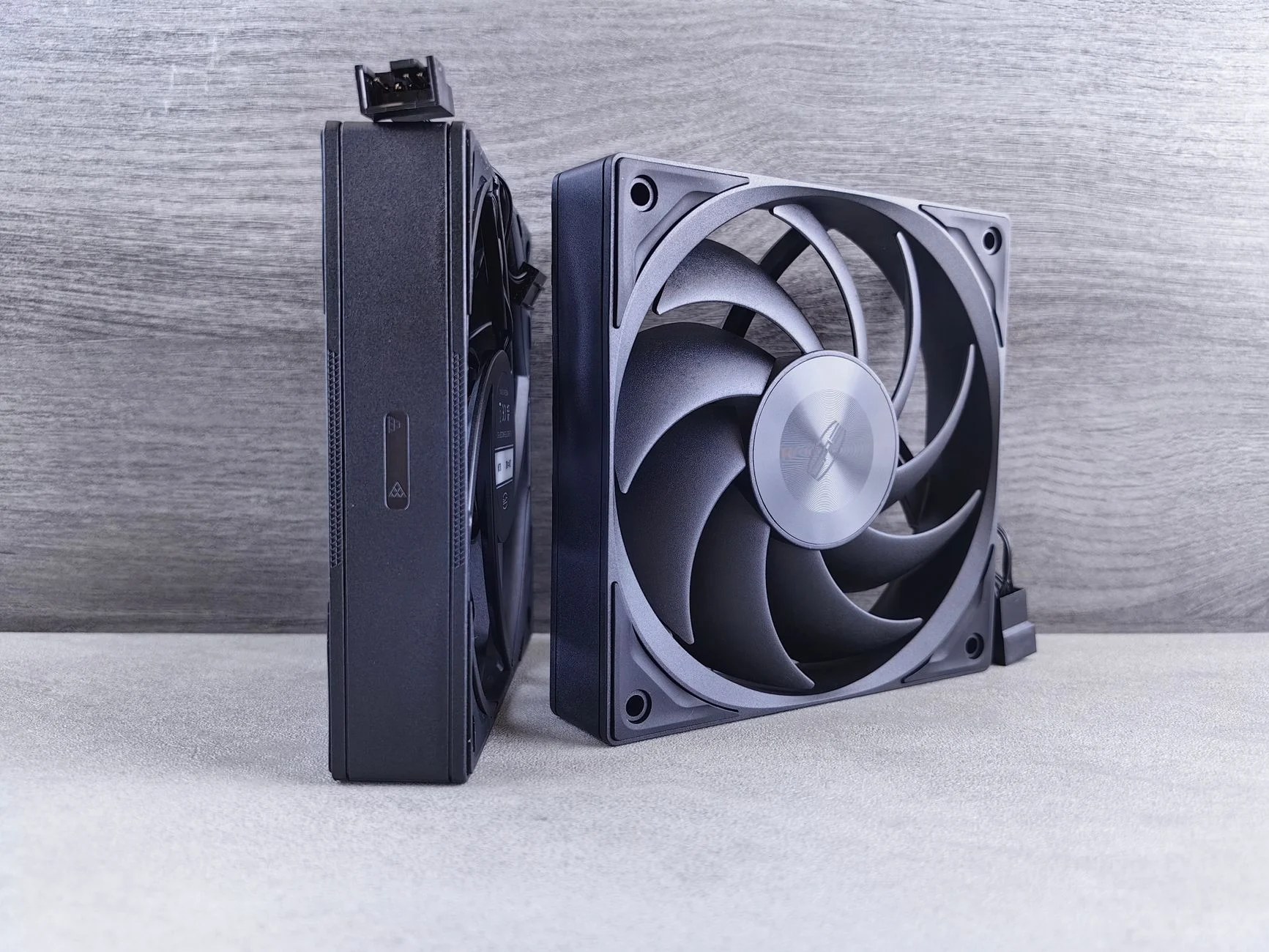
Foto: Andrey Matveev / Pexels
Noctua Chromax Black Fans
Faixa de preço: R$ 150 – R$ 300 | Onde encontrar: Amazon/Mercado Livre
Surgiram novas linhas pretas compatíveis com estética moderna de gabinetes brancos/preto
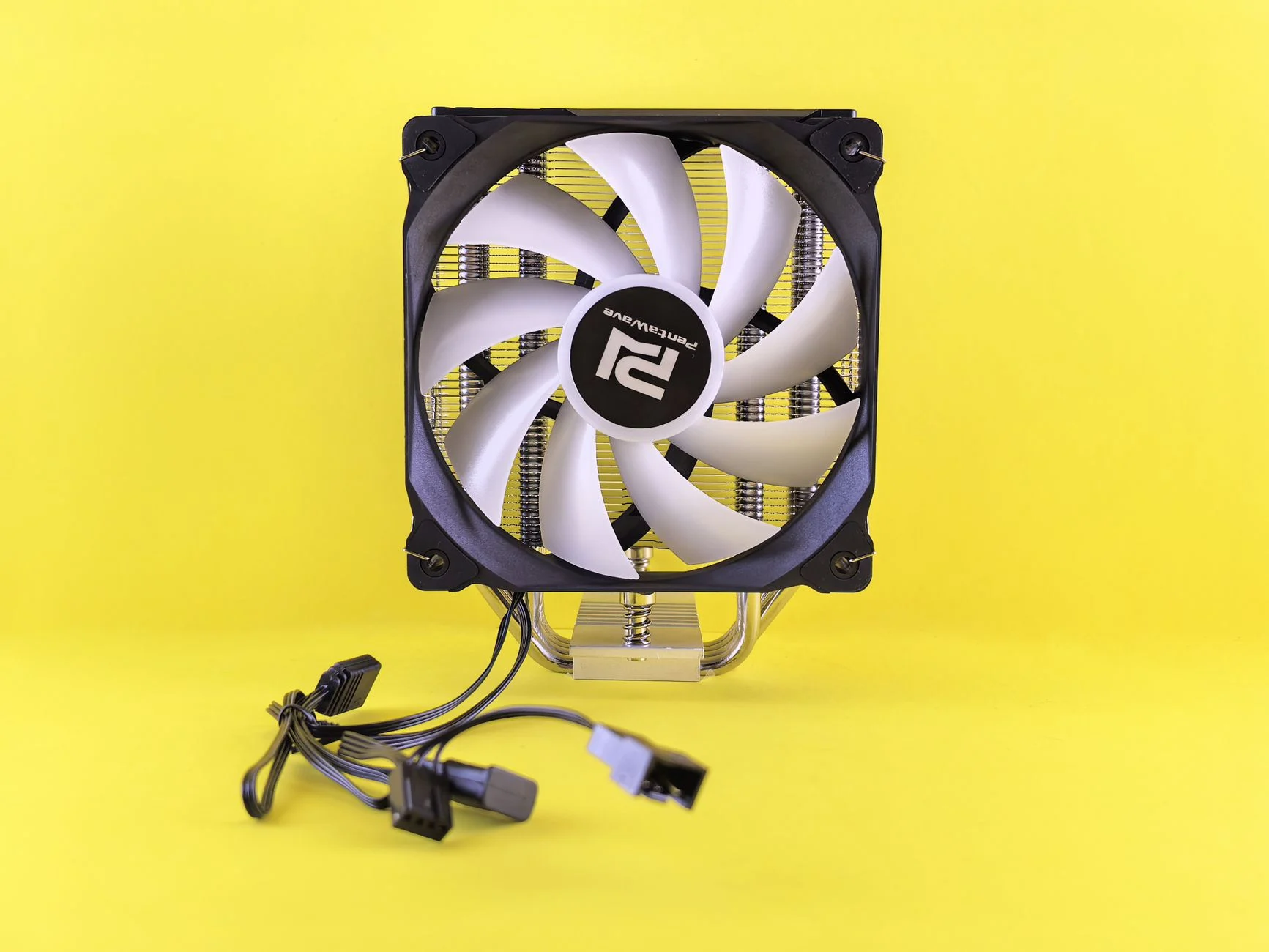
Foto: Andrey Matveev / Pexels
Cooler Master Hyper 212 Black Edition
Faixa de preço: R$ 200 – R$ 350 | Onde encontrar: Kabum/Pichau
Atualização recente do modelo lendário com suporte para sockets LGA1700/AM5
Perguntas frequentes
Posso usar um ventilador comum para limpar o PC?
Não é recomendado. Ventiladores comuns não possuem força suficiente para remover poeira compactada dentro das aletas e podem introduzir ar não filtrado no interior do gabinete.
Qual frequência ideal de limpeza?
A cada 3 a 6 meses em casas com animais ou carpetes. Em ambientes limpos e com gabinetes fechados e elevados, pode-se estender para 6 a 12 meses.
Ar comprimido estraga a pasta térmica?
Não, desde que você não tente remover o dissipador com força bruta enquanto sopra. O jato de ar não penetra a interface selada entre a CPU e o cooler.
E se eu não tiver álcool isopropílico?
Use um pano seco e macio para tentar retirar a poeira maior. Evite líquidos caseiros como acetona ou detergentes, pois eles corroem metais e dissolvem colas de adesivos usados em pastilhas térmicas.