
Publicado em 6 de outubro de 2026
- Sempre desconecte o cabo PCIe de energia antes de remover ou inserir uma placa para evitar curto-circuitos no slot.
- Use a DDU (Display Driver Uninstaller) para limpar completamente drivers antigos antes de trocar de marca de GPU (ex: NVIDIA para AMD).
- Verifique se o tamanho da sua nova placa cabe no gabinete, considerando a distância até as baias de HD/SSD frontais.
- Conecte a placa diretamente na fonte, evitando adaptadores Molex baratos que podem superaquecer e derreter.
Instalar uma nova GPU pode ser um dos upgrades mais transformadores para qualquer computador, mas também é um processo onde erros bobos podem causar prejuízos altos. Se você está buscando como instalar placa de vídeo, este guia vai cobrir desde o preparo físico do hardware até a limpeza correta dos drivers no sistema, garantindo que seu PC não só ligue, mas entregue o desempenho prometido.
Não adianta ter a melhor tecnologia se a instalação for feita às pressas. A boa notícia é que, com o procedimento correto e alguns cuidados específicos, qualquer pessoa consegue fazer esse upgrade sem medo de quebrar algo ou perder dias configurando problemas de tela preta.
Preparo do Ambiente e Ferramentas Necessárias
Antes de abrir o gabinete, você precisa garantir que tem tudo em mãos. O trabalho exige precisão, especialmente ao lidar com conectores pequenos e pinos sensíveis.
- Chave Phillips nº 2: A maioria dos parafusos de chassi usa essa ponta. Uma chave magnética ajuda muito a não perder parafusos dentro do PC.
- Pulseira antiestática: Essencial para descarregar a eletricidade estática do seu corpo antes de tocar nos componentes.
- Álcool Isopropílico (99%): Para limpeza rápida de slots ou contatos, caso necessário.
- Espaço amplo: Trabalhe numa mesa firme e bem iluminada.
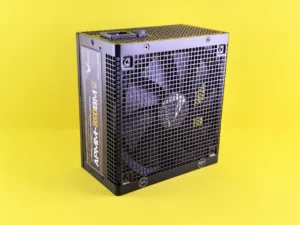
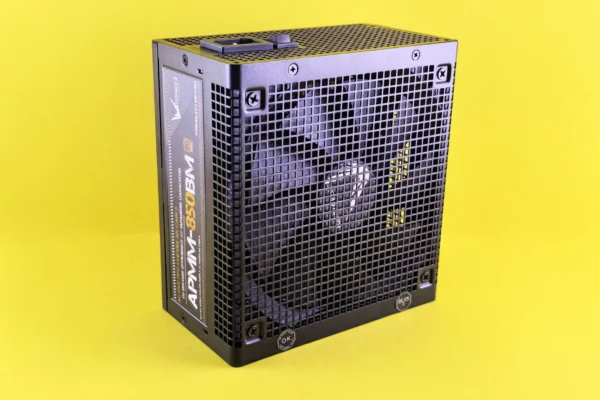
Também é importante verificar se a sua fonte de alimentação possui cabos PCIe suficientes para a nova placa. As GPUs modernas frequentemente exigem dois ou três conectores de 8 pinos (ou o novo padrão 12VHPWR). Caso precise usar adaptadores, certifique-se de que sejam de alta qualidade para suportar a corrente elétrica demandada pela placa. Em caso de dúvida sobre a capacidade da sua fonte atual, vale a pena conferir nosso artigo sobre como escolher a fonte ideal para seu PC.
Removendo a Placa Antiga (Se Houver)
A remoção é tão crítica quanto a instalação. Muitas pessoas esquecem de soltar o conector de energia antes de puxar a placa, o que pode danificar os pinos internos do slot PCIe da motherboard.
- Desligue o PC e desconecte o cabo de força da tomada.
- Pressione o botão Power por 5 segundos para drenar a carga residual dos capacitores.
- Abra a lateral do gabinete e desconecte os cabos PCIe da placa antiga.
- Parafuse ou destrave o bracket traseiro.
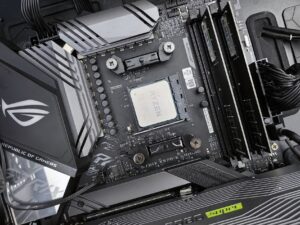
- Localize a trava do slot PCIe (geralmente na ponta esquerda do slot, perto dos dissipadores VRM) e pressione-a suavemente enquanto levanta a placa.
O movimento deve ser vertical e uniforme. Se sentir resistência excessiva, pare. Provavelmente há algum cabo enroscado ou o suporte metálico ainda não foi totalmente liberado.
Instalando a Nova GPU Fisicamente
Chegou a hora de posicionar a nova placa. Aqui entra um detalhe que muita gente ignora: a compatibilidade de espaço no gabinete. Verifique se a nova placa cabe fisicamente antes de tentar encaixá-la à força.
- Remova as tampas metálicas traseiras do gabinete correspondentes à espessura da nova placa (geralmente duas ou três).
- Alinhe os conectores dourados com o primeiro slot PCIe x16 disponível (normalmente o mais próximo do processador).
- Insira a placa pressionando firmemente nas duas extremidades até ouvir o clique da trava do slot.
- Recoloque o parafuso do bracket traseiro para fixar a placa ao chassi.
- Conecte todos os cabos PCIe necessários.
Na minha visão, a etapa de conectar os cabos de energia merece atenção redobrada. É extremamente comum ver usuários deixando esses plugues meio frouxos, apenas “encaixados” superficialmente. Isso causa desligamentos repentinos durante jogos pesados porque a placa não recebe amperagem suficiente. Pressione o cabo até sentir o estalo das linguetas laterais travando.
Configuração de Software e Drivers
A parte física é apenas metade do trabalho. Se você estava usando uma placa NVIDIA e agora instalou uma AMD (ou vice-versa), simplesmente instalar o driver por cima vai gerar conflitos sérios de registro no Windows.
O procedimento ideal envolve usar uma ferramenta chamada DDU (Display Driver Uninstaller). Ela remove resíduos de drivers antigos que costumam ficar ocultos no sistema. Baixe o DDU de sites confiáveis como a TechPowerUp, reinicie o PC em Modo de Segurança e execute a limpeza completa para sua GPU antiga.
Após a limpeza e reinicialização normal, baixe o driver mais recente diretamente do site oficial do fabricante (NVIDIA GeForce Experience ou AMD Adrenalin Edition). Durante a instalação, prefira sempre a opção “Personalizada” ou “Limpa” para selecionar exatamente os componentes que deseja manter.
Testes de Estabilidade e Desempenho
Com a placa reconhecida pelo gerenciador de dispositivos, é vital validar se ela está funcionando na taxa máxima permitida pela sua motherboard.
Utilize softwares como GPU-Z para checar a largura de banda e confirmar que a placa opera em modo PCIe x16, não x4 ou x8. Erros de detecção aqui muitas vezes significam que os pinos do slot estão sujos ou a placa não foi assentada perfeitamente. Depois, rode benchmarks sintéticos (3DMark ou FurMark) por cerca de 15 minutos monitorando as temperaturas.
Se as temperaturas estiverem acima de 85°C sob carga máxima e o desempenho cair abruptamente, você provavelmente tem um problema de fluxo de ar dentro do gabinete ou a pasta térmica já ressecou — algo que abordamos especificamente em outro tutorial do blog sobre como limpar coolers.
Erros Comuns que Você Deve Evitar
Durante anos acompanhando o mercado de hardware, vejo repetidamente os mesmos tropeços na montagem. Aqui estão os principais alertas:
- Tela preta após instalação: Geralmente significa que o monitor foi conectado na saída da placa-mãe (iGPU) em vez da nova GPU. Mude o cabo HDMI/DP para a porta da placa de vídeo.
- PC não liga: Verifique se o cabo de 24 pinos da placa-mãe não foi desconectado acidentalmente durante a manobra com a placa grande.
- Ruído de fan alto: Pode indicar que a curva de ventilação do driver não foi ativada ou que o cooler não encostou direito no núcleo.
Fazer o upgrade com calma evita frustrações tardias. Para quem está montando um setup completo do zero, nossa base de conhecimento inclui um roteiro detalhado chamado Guia Completo para Montar PC Gamer em 2026, que cobre todas essas sinergias entre peças.
Conclusão e Próximos Passos
Agora que você domina como instalar placa de vídeo, sua máquina está pronta para rodar os lançamentos gráficos atuais com fluidez total. Mas lembre-se: o desempenho final depende da interação entre a GPU e o resto do sistema. Se você instalou uma placa topo de linha mas mantém um processador antigo, o gargalo será inevitável.
Como próximo passo prático, recomendo ajustar as configurações de energia do Windows para “Alto Desempenho” e revisar as opções de sincronização vertical no painel da placa de vídeo. Isso garante que cada frame gerado seja exibido conforme a capacidade máxima do seu monitor.