
Publicado em 4 de outubro de 2026
- Desconecte a fonte da tomada e remova a energia estática antes de tocar nos componentes.
- Use um DDU (Display Driver Uninstaller) para limpar drivers antigos e evitar conflitos de software.
- Verifique se sua fonte tem potência suficiente e cabos PCIe adequados para o consumo da nova GPU.
- Após a instalação física, instale apenas os drivers oficiais do fabricante (NVIDIA ou AMD).
Aprender como instalar placa de vídeo é uma das tarefas mais recompensadoras na manutenção de um PC. Seja para fazer um upgrade da RTX 5070 ou trocar por uma RX série X, o processo exige cuidado e atenção aos detalhes para não danificar componentes caros.
Muita gente hesita por medo de quebrar o slot PCIe ou esquecer um cabo. Este guia elimina essa ansiedade, mostrando exatamente o que fazer — e o que evitar — para que sua nova GPU funcione perfeitamente desde o primeiro segundo.
Ferramentas e Preparação Necessária
Antes de abrir o gabinete, organize seu espaço. Você vai precisar de:
- Uma chave Phillips (cruzada) nº 1 ou nº 2;
- Pulseira antiestática (ou toque frequentemente no metal do gabinete);
- Um pendrive com os drivers mais recentes da NVIDIA ou AMD baixados previamente;
- O utilitário Display Driver Uninstaller (DDU).
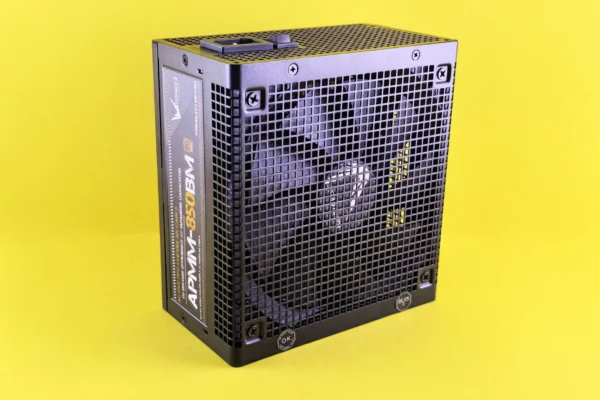
Tenha certeza de que sua fonte de alimentação (PSU) possui os conectores necessários. GPUs modernas, como as da série RTX 40/50, muitas vezes exigem adaptadores específicos ou múltiplos cabos PCIe de 8 pinos. Não force conectores que não encaixam suavemente.
Removendo a Antiga GPU e Drivers
Se houver uma placa antiga, desligue o PC completamente e tire o cabo de energia da tomada. Pressione o botão power algumas vezes para dissipar a carga residual dos capacitores.
Abra a lateral do gabinete e desconecte os cabos de energia da GPU antiga. Em seguida, localize o parafuso que prende o bracket (suporte traseiro) ao chassi e solte-o. Pressione a trava do slot PCIe (geralmente na ponta do slot) e puxe a placa reta para fora.
No software, use o DDU no modo de segurança do Windows para limpar rastros de drivers anteriores. Isso é crucial para evitar telas pretas ou comportamentos estranhos após a troca.
Instalando a Nova Placa
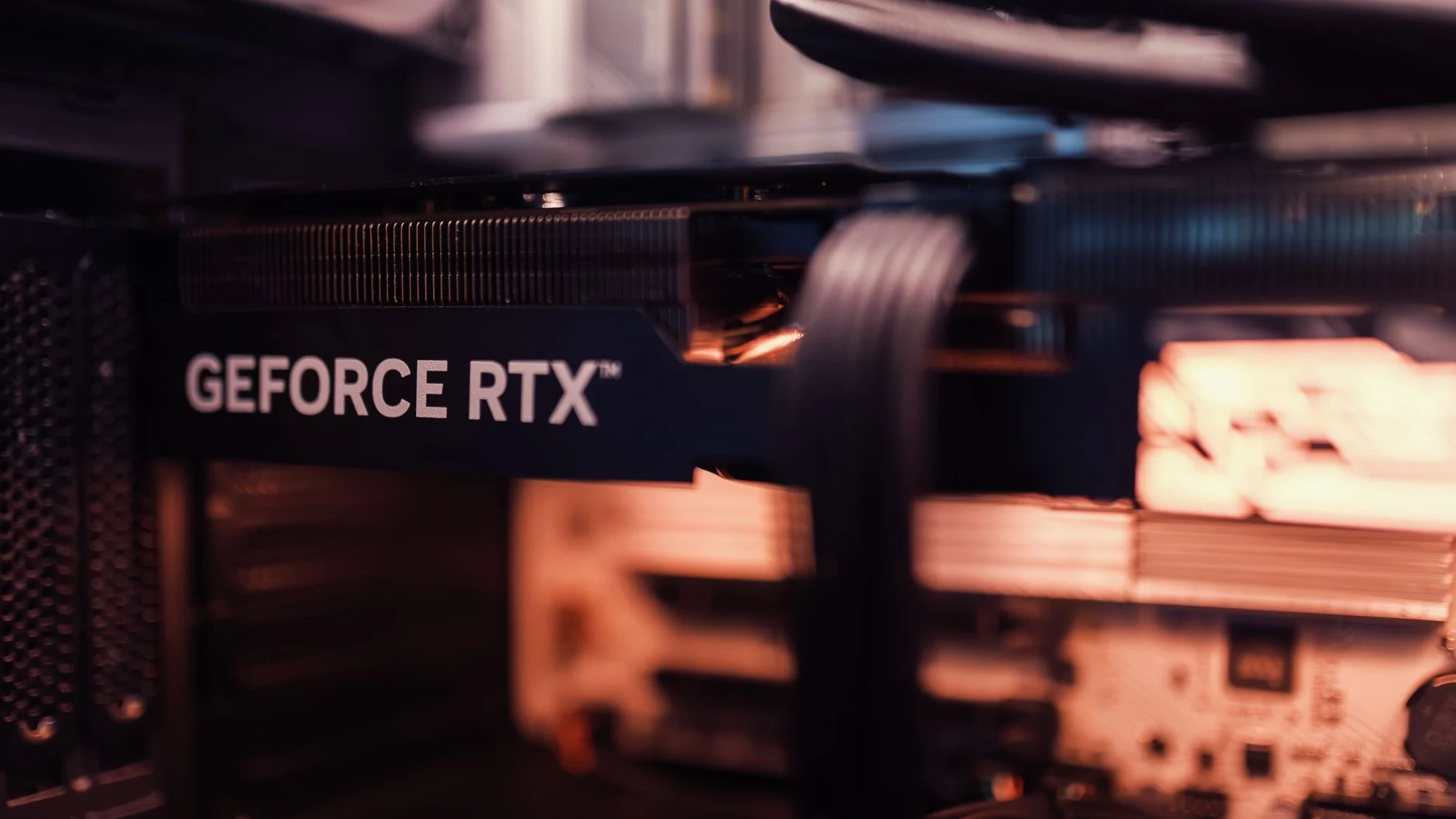
Com o slot livre, retire a nova GPU da embalagem segurando pela borda superior, nunca pelos contatos dourados. Remova qualquer tampa plástica ou protetor térmico presente no cooler ou nos backplates.
Alinhe a GPU com o primeiro slot PCIe x16 (geralmente o mais próximo da CPU). Insira-a firme e uniformemente até ouvir o clique da trava. Parafuse o bracket ao gabinete para garantir estabilidade mecânica.
Conecte os cabos de energia PCIe. Se sua fonte for modular, certifique-se de usar cabos originais dela. Cabos genéricos de outras marcas podem ter pinagens diferentes e causar incêndios ou falhas instantâneas.
Vale o alerta: verifique se a ventoinha da GPU não está bloqueada pelo fio do case ou outro componente. Um simples ajuste na passagem dos cabos melhora significativamente o fluxo de ar interno.
Configuração de Software e Drivers
Ligue o monitor diretamente na saída HDMI ou DisplayPort da nova placa de vídeo. Inicialmente, o Windows usará drivers genéricos básicos. Baixe e execute o instalador oficial da NVIDIA ou AMD.
Durante a instalação, escolha a opção “Limpa” (Clean Install), mesmo que tenha usado o DDU antes. Ative também os ajustes recomendados de overclock ou gerenciamento de energia conforme seu perfil de uso.
Reinicie o computador. Abra o Gerenciador de Tarefas > Desempenho para confirmar que a nova GPU é reconhecida corretamente com toda a memória VRAM disponível.
Testes de Estresse e Verificação Final
Para garantir que tudo funciona sob pressão, rode um benchmark como o FurMark ou o 3DMark Time Spy por alguns minutos. Monitore as temperaturas via HWiNFO64. Uma GPU saudável deve operar entre 60°C e 75°C sob carga total.
Se notar travamentos ou artefatos visuais, retorne à instalação física e reseat a placa (tire e coloque novamente). Muitas vezes, um mau contato leve impede a inicialização completa do PCIe.
Esse procedimento complementa bem o nosso Guia Completo de Montagem de PC Gamer, focando agora especificamente no coração visual da máquina.
Próximos Passos
Com a GPU instalada e drivers configurados, explore as configurações avançadas no painel de controle da fabricante. Ajustes como FreeSync/G-Sync e resolução dinâmica de taxa de quadros (DLSS/FSR) transformam a experiência de jogo sem exigir upgrades adicionais.
Se você estava considerando um monitor de alta taxa de atualização para aproveitar essa nova potência, nossa análise comparativa de monitores 1440p pode ajudar na próxima decisão de compra.
🏆 ASUS ROG Strix GeForce RTX 4060 Ti
Ideal para: PCs de médio porte
Excelente refrigeração e tamanho compacto para gabinetes mid-tower padrão.
🏆 MSI Radeon RX 7800 XT Gaming X
Ideal para: Jogos em 1440p
Forte desempenho rasterizado e boa eficiência energética.
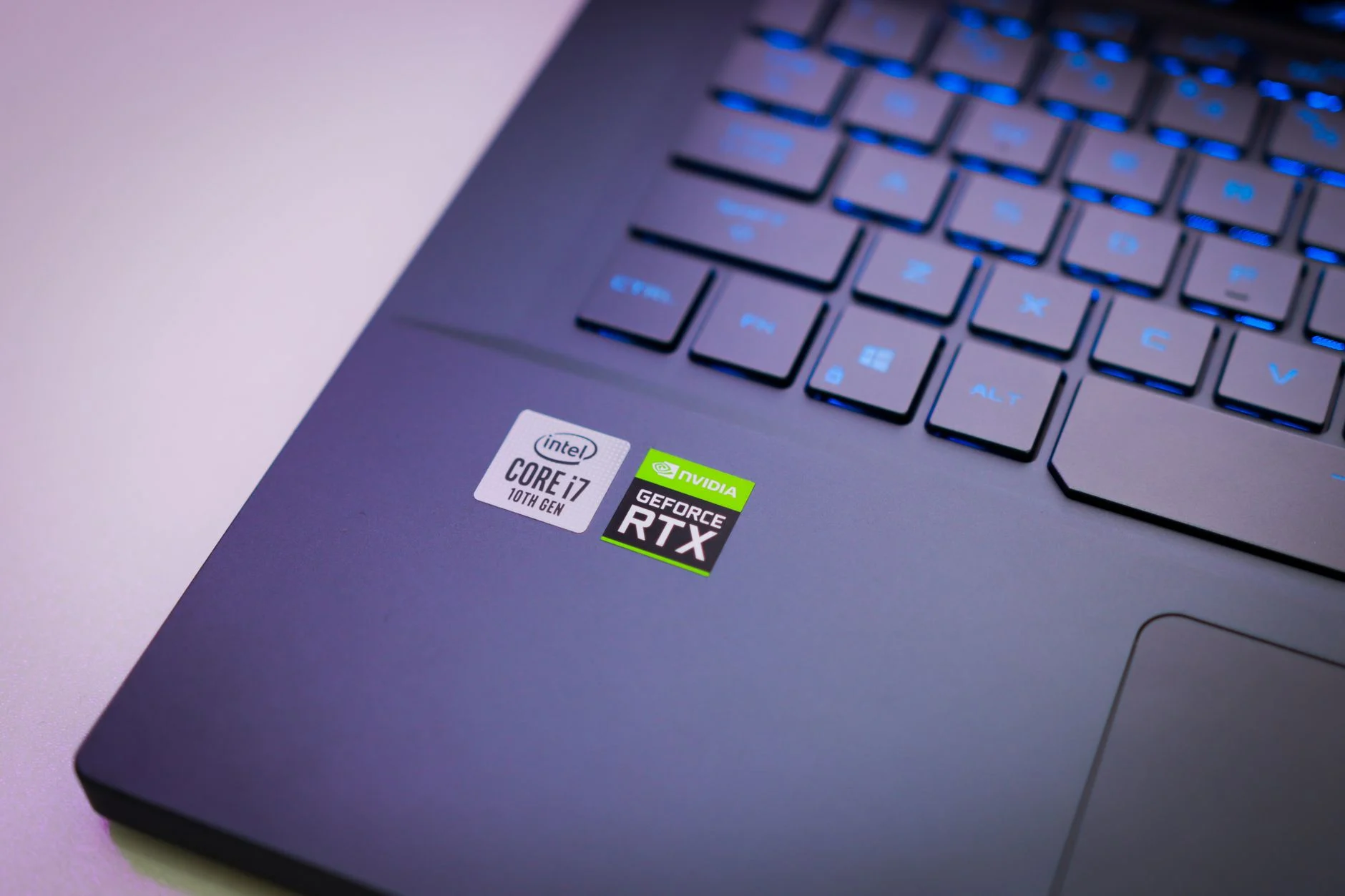
Foto: Foysal Ahmed / Pexels
NVIDIA GeForce RTX 5070
Faixa de preço: R$ 4.500 – R$ 5.500 | Onde encontrar: Brasil
Lançamento recente com foco em ray tracing acessível e DLSS 4.
Perguntas frequentes
Preciso atualizar a BIOS antes de instalar uma nova GPU?
Não necessariamente, mas verificar a compatibilidade do chipset da placa-mãe com a geração da GPU (PCIe 4.0 ou 5.0) ajuda a extrair o máximo desempenho.
O que fazer se a tela ficar preta após instalar a nova placa?
Verifique se o monitor está conectado na GPU e não na placa-mãe, e certifique-se de que todos os cabos de energia PCIe foram firmemente encaixados.
É seguro remover drivers sem usar o DDU?
Embora possível, o DDU remove arquivos residuais que podem causar conflitos de registro, tornando a limpeza manual menos confiável.