
Publicado em 28 de setembro de 2026 · Atualizado em 2 de outubro de 2026
- Use o Media Creation Tool oficial da Microsoft ou Rufus com bypass de TPM para PCs antigos.
- Sempre formate o disco (partição primária) antes de iniciar a instalação limpa para evitar erros.
- Instale os drivers da placa-mãe e GPU logo após a primeira inicialização para maximizar desempenho.
- Desative serviços inúteis do Windows 11 e ajuste o plano de energia para Alto Desempenho.
- Ative a proteção contra ransomware no Segurança do Windows assim que o sistema estiver configurado.
Se você acabou de montar um novo computador e está olhando para uma tela preta com cursor piscando, o próximo passo lógico é entender como instalar Windows 11 em PC montado. Não é apenas sobre clicar em “Próximo”; é sobre garantir que o sistema operacional reconheça seu hardware moderno, utilize o NVMe corretamente e não trave em requisitos obsoletos de segurança.
Muita gente perde horas tentando descobrir por que a instalação falha ou por que o PC fica lento mesmo com peças caras. Na maioria das vezes, o problema não é o hardware, mas sim a configuração do BIOS ou a ordem de instalação dos drivers. Este tutorial foi desenhado para ser rápido, prático e definitivo, seguindo a mesma filosofia direta que usamos no nosso artigo principal sobre como montar um PC gamer em 2026.
O Que Você Precisa Antes de Começar
Antes de inserir qualquer pendrive, tenha certeza de que você tem os seguintes itens organizados:
- Pendrive USB de pelo menos 8GB: Formatar este pendrive apagará tudo nele, então faça backup antes.
- Conexão com Internet: O instalador do Windows 11 tenta baixar atualizações e drivers críticos durante o processo. Sem internet, o setup pode travar ou pedir contas de e-mail obrigatoriamente.
- Chave de Produto (Product Key): Se você comprou o Windows separado, terá uma chave. Se for atualização digital ou licença OEM vinculada à placa-mãe, pode pular essa etapa agora e ativar depois.
- Drivers Essenciais: Tenha baixado previamente os drivers de rede (LAN/Wi-Fi) e chipset da sua placa-mãe no site do fabricante. Guarde-os em outro pendrive ou disco externo. Isso é crucial se o Windows não reconhecer automaticamente sua placa de rede na hora da instalação.
Passo 1: Criando a Mídia de Instalação Bootável
A forma mais segura e recomendada pela Microsoft é usar a ferramenta oficial. Para isso, acesse o site oficial de download do Windows 11 e clique em “Baixar agora” sob a seção “Criação de mídia de instalação do Windows 11”.
- Execute o arquivo
MediaCreationToolW11.execomo administrador. - Aceite os termos de licença.
- Escolha a opção Criar mídia de instalação (pendrive USB, DVD ou arquivo ISO).
- Confira o idioma (Português Brasil), edição (Windows 11) e arquitetura (64 bits).
- Selecione Unidade flash USB e escolha o seu pendrive na lista.
- Aguarde o download (pode levar entre 15 a 40 minutos dependendo da sua velocidade de internet).
Vale o alerta: se o seu PC for antigo e não suportar TPM 2.0 ou Secure Boot, a ferramenta oficial bloqueará a instalação. Nesse caso, use o software Rufus. Ao criar o pendrive no Rufus, marque a opção “Remove requirement for 4GB+ RAM, Secure Boot and TPM 2.0”. Isso permite que qualquer hardware instale o sistema sem problemas, embora perca algumas atualizações de segurança específicas de hardware.
Passo 2: Configurando o BIOS/UEFI
Este é o ponto onde a maioria dos iniciantes trava. Mesmo com um pendrive bootável perfeito, o PC só vai ligar a partir dele se a ordem de boot estiver correta.
- Ligue o PC e pressione imediatamente a tecla DEL, F2 ou F10 (depende da marca da placa-mãe) para entrar na BIOS.
- Navegue até a aba Boot (Inicialização).
- Defina o USB como o primeiro dispositivo de inicialização. Em placas modernas, procure por “USB HDD” ou o nome da marca do seu pendrive.
- Verifique se o CSM (Compatibility Support Module) está Desativado se você usa UEFI puro, ou Ativado se for legado. Para PCs montados em 2026, mantenha em UEFI.
- Salve e saia (geralmente F10).
Passo 3: Instalando o Sistema Operacional
Com o PC reiniciando pelo pendrive, siga este fluxo:
- Selecione Idioma e Teclado: Português (Brasil) e Abnt2 (padrão ABNT). Clique em Avançar > Instalar Agora.
- Na tela de ativação, insira sua chave de produto. Se não tiver, clique em “Não tenho a chave do produto” (você ativa depois).
- Escolha a versão: Windows 11 Pro (recomendado para desktops que precisam de gerenciamento de recursos avançados) ou Home. Evite versões “N” (sem multimídia) ou “Single Language”.
- Aceite os termos de uso.
- Escolha Personalizada: Instalar somente o Windows. Essa é a única forma de fazer uma instalação limpa real.
Passo 4: Particionamento e Formatação do Disco
Aqui reside o maior erro de iniciantes. Você verá uma lista de unidades (Disco 0, Disco 1, etc.).
- Identifique qual é o seu disco principal (normalmente Disco 0). Verifique o tamanho total para confirmar (ex: 1TB = ~931 GB livres).
- Se houver partições antigas do sistema anterior, selecione cada uma delas e clique em Excluir até que sobre apenas uma linha chamada “Espaço Não Alocado”.
- Selecione o Espaço Não Alocado e clique em Novo.
- Deixe o tamanho padrão (usa todo o espaço disponível) e clique em Aplicar. O Windows criará automaticamente três partições: Recuperação, EFI System e Main Partition (C:).
- Garanta que a partição selecionada seja a maior delas (Main Partition, geralmente 900GB+) e clique em Avançar.
Atenção: Não formate manualmente via CMD neste estágio se você não sabe exatamente o que está fazendo. Deixe o instalador criar as estruturas de boot UEFI corretamente.
Passo 5: Primeiras Configurações e OOBE
O sistema começará a copiar arquivos e reiniciar. Depois, entra na fase de configuração inicial (OOBE – Out of Box Experience).
- Região: Brasil. Layout: Microsoft ABNT2.
- Rede: Conecte-se ao Wi-Fi ou cabo. Se não aparecer sua rede, talvez faltou driver de rede. Neste caso, insira o segundo pendrive com drivers, navegue pelo gerenciador de dispositivos ou aguarde o Windows Update terminar para ele encontrar sozinho.
- Conta Microsoft: O Windows 11 exige conta online. Crie uma nova ou use a existente. Se quiser local, existem métodos complexos de bypass, mas recomendo usar Microsoft Account para sincronizar preferências.
- Privacidade: Desative as opções que você não quer (Localização, Dados Diagnósticos, Publicidade Personalizada). Isso economiza largura de banda e melhora privacidade básica.
Passo 6: Pós-Instalação Crítico (Drivers e Otimização)
Acabou de chegar na área de trabalho? Não comece a jogar ainda. Faça isto:
- Windows Update: Vá em Configurações > Windows Update e clique em Verificar atualizações. Deixe instalar tudo, inclusive atualizações opcionais de drivers genéricos.
- Driver de GPU: Baixe o driver mais recente diretamente da NVIDIA, AMD ou Intel. Não confie no driver que vem no Windows Update para jogos. Ele costuma ser atrasado.
- Chipset Driver: Instale o pacote de chipset da sua placa-mãe (AMD Chipset Drivers ou Intel DSA). Isso otimiza a comunicação entre CPU e periféricos.
- Plano de Energia: No Painel de Controle, vá em Opções de Energia e selecione Alto Desempenho. Isso evita que o processador fique ocioso demais quando você precisa de pico de performance.
Minha Visão Pessoal Sobre Instalação Limpa vs. Clonagem
Repare bem nesse detalhe: eu sempre digo pra quem monta PC que instalação limpa é obrigatória. Muita gente pega um SSD usado ou copia imagem de outro PC para “economizar tempo”. É um erro clássico. O Windows guarda registros de hardware específico no registro. Quando você move uma instalação de uma placa-mãe ASUS para uma MSI, por exemplo, há chance alta de conflitos de driver, telas azuis aleatórias ou perda de suporte a tecnologias novas como Resizable BAR.
No meu entendimento, gastar 20 minutos extras para formatar e instalar do zero vale cada segundo investido em estabilidade futura. Um sistema operacional corrompido por resquícios de hardware antigo pode custar dias de troubleshooting depois. Além disso, com a chegada das novas arquiteturas de memória e PCIe 5.0, ter um ambiente 100% nativo garante que você extraiu 100% do potencial do hardware.
Checklist Final Antes de Usar
- Resolução de tela ajustada para nativa do monitor?
- Taxa de atualização (Hz) ativada nas Configurações de Vídeo?
- Som funcionando (saída correta selecionada)?
- Microfone funcionando (para calls/jogos)?
- Bluetooth pareado com seus periféricos?
- Proteção Ransomware ativada em Segurança do Windows > Proteção Contra Vírus e Ameaças > Gerenciar Proteção Contra Ransomware?
Agora que seu sistema está limpo, otimizado e reconhecendo todos os componentes, você pode focar no que realmente importa: aproveitar o poder bruto da máquina que você construiu.
Perguntas frequentes
Preciso pagar pelo Windows 11 para instalar?
Você pode instalar sem pagar, mas ficará com funcionalidades limitadas (personalização bloqueada, aviso constante na tela). A ativação é necessária para uso profissional ou completo.
O que faço se meu PC não tem TPM 2.0?
Use o programa Rufus para criar o pendrive bootável e marque a opção de ‘bypass’ de requisitos de TPM e Secure Boot. O Windows funcionará normalmente, mas a Microsoft pode restringir futuras atualizações principais.
Posso instalar o Windows 11 em um SSD M.2 NVMe?
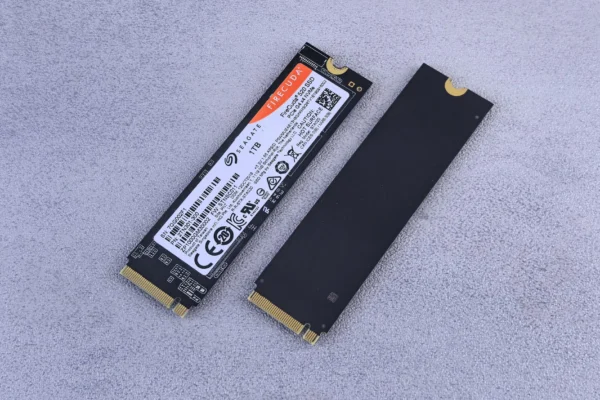
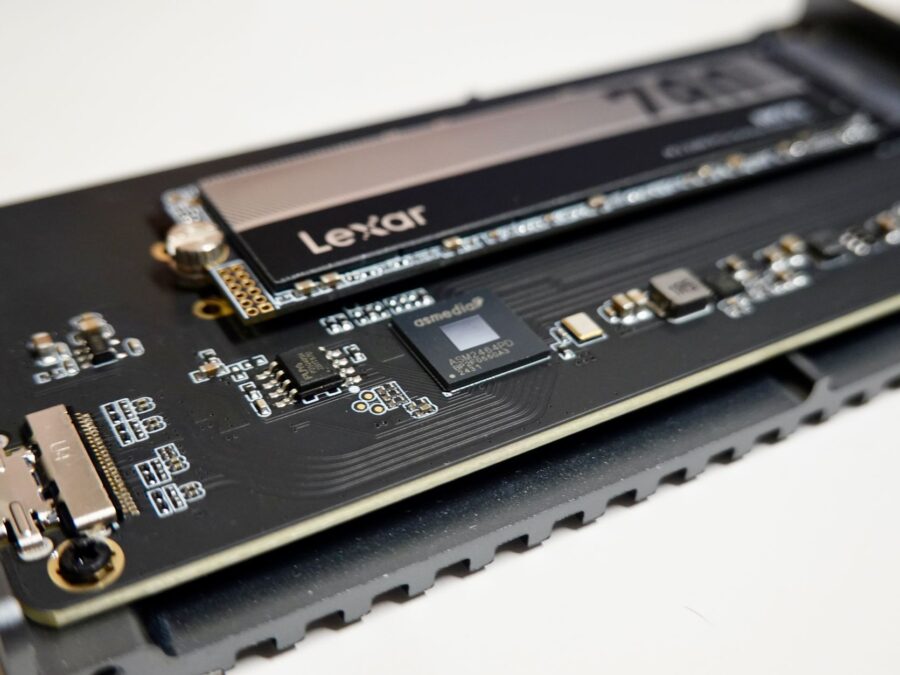
Sim, e é recomendado. Certifique-se de que o slot M.2 esteja habilitado na BIOS. Durante a instalação, o Windows detectará automaticamente o formato NVMe sem necessidade de drivers adicionais específicos na maioria dos casos modernos.
Quanto tempo demora para instalar o Windows 11?
Em um PC com SSD NVMe, leva cerca de 10 a 15 minutos para a cópia de arquivos e configuração inicial. O tempo total depende da velocidade do pendrive e do processador.