
Publicado em 30 de setembro de 2026 · Atualizado em 2 de outubro de 2026
- A memória RAM deve ser instalada nos slots A2 e B2 (geralmente os 2º e 4º) para garantir o dual channel correto.
- Não instale a placa de vídeo sem antes remover todas as travas do PCI Express e encaixá-la firmemente até ouvir o ‘clique’.
- O gerenciamento de cabos é vital para o fluxo de ar; cabos soltos atuam como defletores que criam pontos quentes dentro do gabinete.
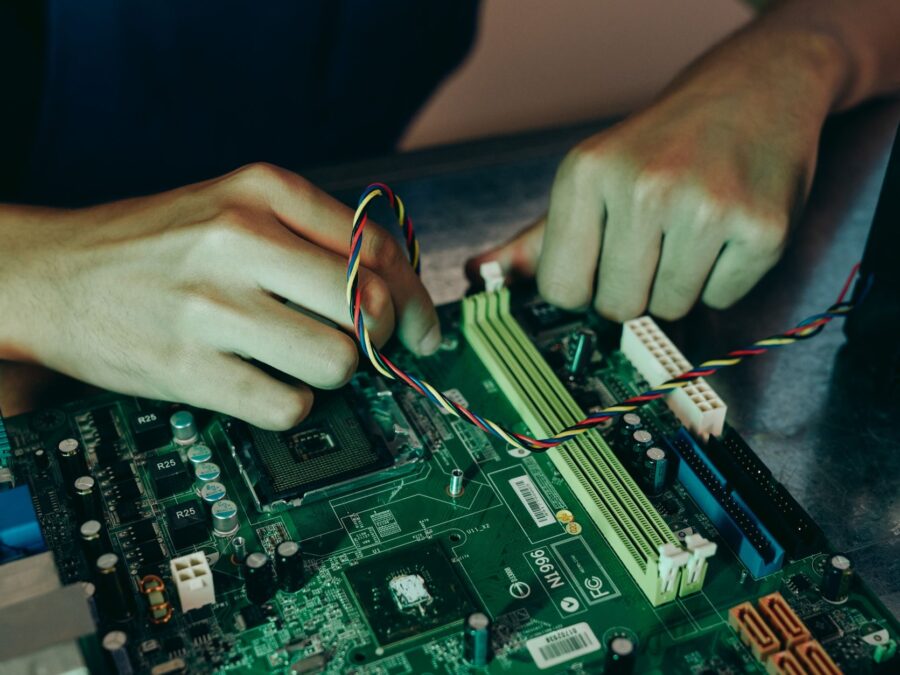
- Nunca force o soquete da CPU ou as travas de memória com excesso de força; hardware moderno possui tolerâncias mínimas de alinhamento.
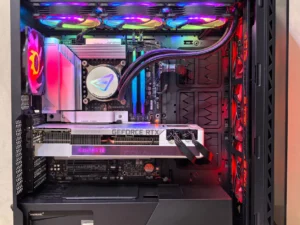
Montar um computador pode parecer um bicho de sete cabeças, especialmente quando você percebe que cada parafuso fora do lugar pode significar a diferença entre um sistema fluido e um desastre térmico ou elétrico. Se você está pesquisando dicas para montar pc, provavelmente já investiu pesado nas peças certas, mas agora precisa garantir que elas trabalhem juntas com eficiência máxima.
A boa notícia é que a maioria das falhas não acontece por falta de conhecimento técnico avançado, mas sim por pequenos detalhes ignorados durante a pressa ou pela falta de planejamento. Vamos destrinchar os sete erros mais graves — e evitáveis — que transformam máquinas potentes em sistemas instáveis.
1. A Ilusão dos Slots de Memória RAM
O erro número um na instalação de componentes críticos envolve a memória RAM. Muitos usuários iniciantes instalam dois módulos nos slots 1 e 2, achando que estão criando um canal duplo. No entanto, na grande maioria das placas-mãe modernas (formato ATX e mATX), os slots recomendados para duas barras são os de número 2 e 4 (frequentemente chamados de A2 e B2).
Instalar nos slots errados pode fazer o sistema funcionar, mas em modo single-channel ou com instabilidade na velocidade XMP/EXPO. Para garantir que suas dicas para montar pc realmente otimizem a performance, sempre consulte o manual da sua placa-mãe antes de encaixar os pentes. É um detalhe visual, mas de impacto imenso na largura de banda da sua CPU.
2. O Excesso de Pasta Térmica
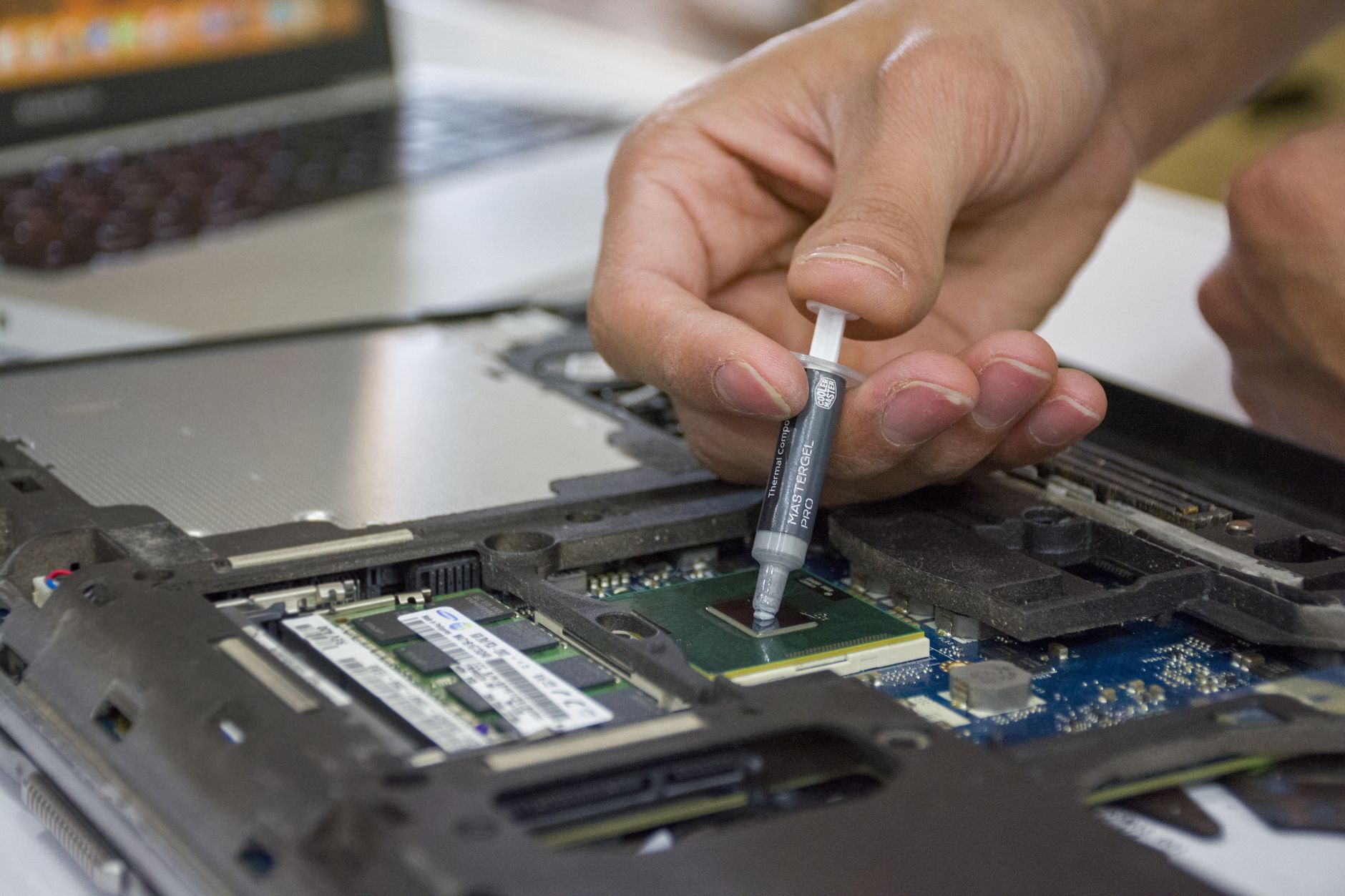
Existe uma falsa sensação de que “mais pasta térmica significa melhor condução”. Isso é uma mentira. A função da pasta é apenas preencher microscópicas imperfeições entre a base do cooler e o topo da CPU. Ela é um isolante elétrico, mas condutor térmico — e se você criar uma camada espessa demais, ela passa a atuar como um isolante térmico, aumentando as temperaturas.
Nos processadores atuais (Intel Core Ultra e AMD Ryzen série 9000), uma quantidade equivalente a um grão de arroz ou uma pequena cruz no centro é suficiente. Quando você aperta os parafusos do dissipador, a pressão espreme o material para fora. Na minha visão, muitos usuários acabam comprando gabinetes caros pensando em resolver problemas de temperatura, quando o verdadeiro culpado era um excesso de pasta aplicada às pressas.

3. Placa de Vídeo Mal Encaixada no Slot PCIe
As GPUs de última geração são pesadas e possuem conectores delicados. O erro clássico é não puxar a trava do slot PCIe (aquela alavanca de plástico na ponta da placa-mãe) antes de tentar inserir o componente. Forçar a entrada sem abrir essa trava resultará em dentes quebrados no conector ou, pior, na deformação do slot na placa-mãe.
Certifique-se também de conectar os cabos da fonte diretamente à GPU. Usar adaptadores Molex para SATA ou adaptadores de baixo custo para PCI Express de 12VHPWR pode causar derretimento dos pinos, pois esses adaptadores não foram projetados para suportar picos súbitos de energia exigidos por modelos como a RTX 5080 ou RX 9070 XT.
4. Gerenciamento de Cabos e Fluxo de Ar
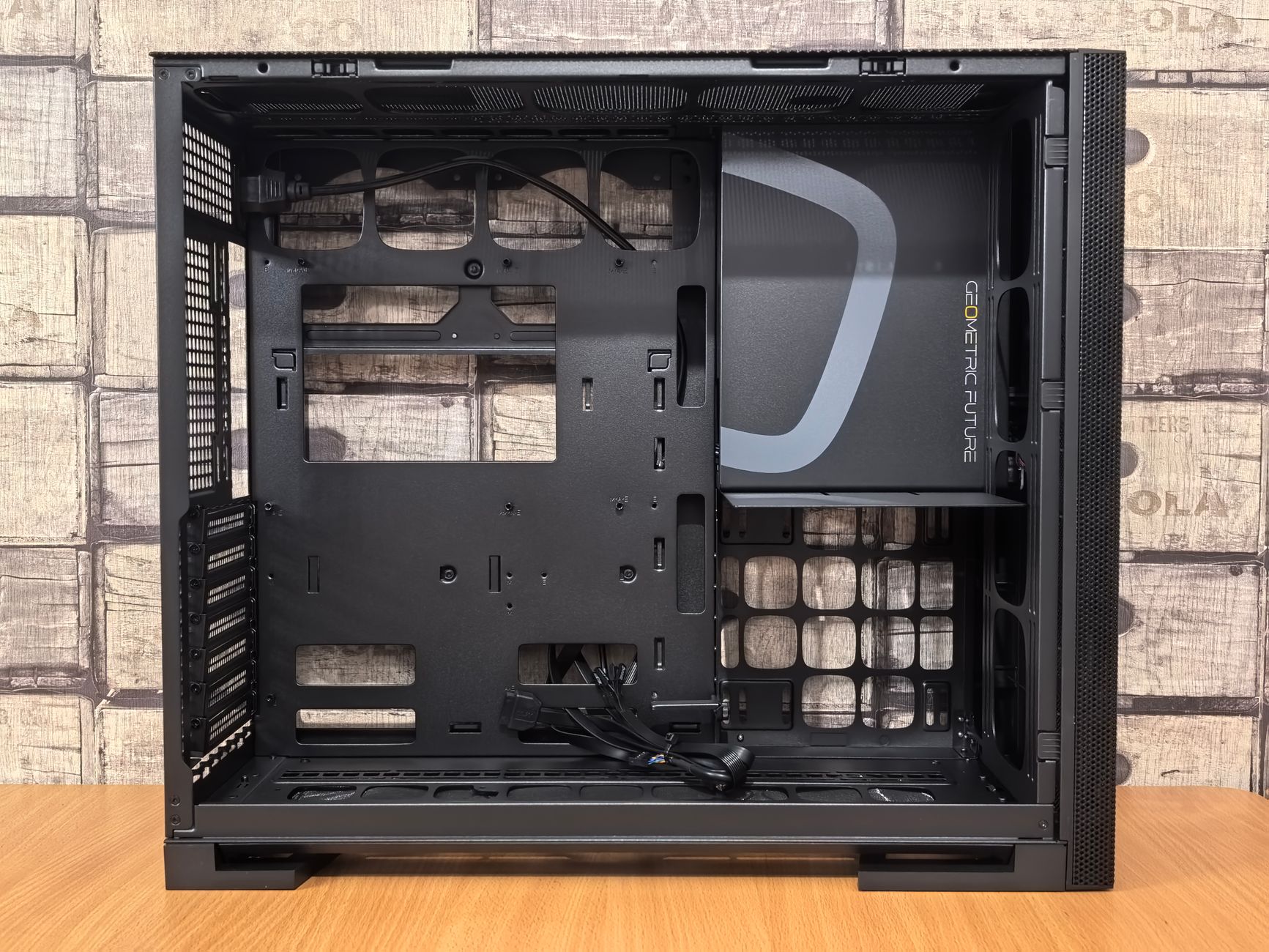
Muitos montadores tratam o gerenciamento de cabos como estética. Mas a verdade física é simples: cabos jogados aleatoriamente atrás da bandeja da placa-mãe ou atravessando o interior do gabinete funcionam como defletores de ar. Eles criam turbulências que impedem que os coolers do processador e da placa de vídeo expulsem o calor eficientemente.
Vale o alerta: ao organizar seus cabos, priorize deixar o caminho dos ventiladores livres. Um cabo de alimentação que cruza na frente do cooler da CPU pode elevar a temperatura em até 5°C ou 10°C sob carga total. Em 2026, com processadores operando em limites térmicos altos, esse detalhe é o divisor de águas entre um throttling contínuo e um desempenho estável.
5. Esquecer o Atualização de BIOS
Se você comprou uma placa-mãe nova junto com uma CPU recém-lançada, existe a chance real de o sistema nem ligar de primeira. Fabricantes precisam atualizar a BIOS para reconhecer microcódigos específicos de novos chips.
Antes de fechar tudo, verifique se sua placa possui suporte a BIOS Flashback (botão USB). Esse recurso permite atualizar o firmware mesmo sem CPU ou memória instalada. Ignorar esse passo resulta em horas perdidas diagnosticando um suposto defeito na fonte ou na placa-mãe, quando bastaria apenas alguns minutos de atualização via pendrive.
6. Parafusos Apertados Demais
É fácil exagerar na força ao usar uma chave Phillips elétrica ou manual sobre os parafusos da placa-mãe e da fonte de alimentação. Isso pode causar trincas na PCB (placa de circuito impresso), rompendo trilhas invisíveis a olho nu que conectam componentes críticos.
Para evitar isso, aperte os parafusos da placa-mãe primeiro no centro e depois nos cantos, usando apenas a força necessária para fixá-la sem folga. O mesmo vale para dissipadores: siga sempre o padrão em “X” indicado pelo fabricante, aplicando torque progressivo e uniforme. Essa é uma das melhores dicas para montar pc que evita danos permanentes causados por tensão mecânica.
7. Instalar Componentes Sobre Superfícies Condutoras
Um erro fatal é colocar a placa-mãe sobre a caixa de papelão ou, pior ainda, sobre um carpete enquanto faz os primeiros testes. Cargas eletrostáticas podem matar capacitores e transistores instantaneamente.
Utilize sempre uma superfície antiestática ou, na ausência dela, deixe a placa sobre o saco de proteção original (que geralmente é antiestático, desde que não esteja tocando o metal do soquete diretamente). Use também uma pulseira antiestática conectada ao chassis metálico do gabinete.
Conclusão: Seu Próximo Passo Após a Montagem
Agora que você sabe exatamente onde os outros tropeçam, você tem a vantagem de uma montagem profissional. Mas o trabalho não acaba ao apertar o botão Power.
Assim que o PC ligar, vá imediatamente para a BIOS e ative o perfil XMP (Intel) ou EXPO (AMD) para garantir que sua memória rode na velocidade contratada. Depois disso, execute testes de estresse simples usando ferramentas como OCCT ou Prime95 por pelo menos 2 horas para verificar se o seu gerenciamento de temperatura está sólido.
Se você está planejando adquirir as peças agora, recomendo consultar nosso guia principal Como Montar um PC Gamer em 2026 para escolher combinações equilibradas de fontes e gabinetes que facilitem essas boas práticas.
🏆 Pulseira Antiestática ESD
Ideal para: Segurança elétrica básica durante manuseio
Custa pouco e elimina o risco de descarga eletrostática em componentes sensíveis como CPUs e GPUs.
🏆 Chave de Fenda Philips PH2 Precisão
Ideal para: Aperto controlado de parafusos
Lâmina magnética e empunhadura emborrachada permitem controle de torque superior a chaves genéricas.
Imagem: página oficial do produto
Corsair Frame 4000D
Faixa de preço: R$ 450 – R$ 550 | Onde encontrar: Amazon/Mercado Livre
Design modular que facilita extremamente o gerenciamento de cabos comparado a gabinetes tradicionais.

Imagem: página oficial do produto
Arctic Liquid Freezer III Pro
Faixa de preço: R$ 600 – R$ 900 | Onde encontrar: Kabum/Pichau
Oferece o melhor custo-benefício em refrigeração líquida devido à integração de VRM Fan nativa.
Perguntas frequentes
Preciso aplicar pasta térmica em processadores que vêm com cooler?
Sim, na maioria dos casos, exceto se o cooler vier com uma película pre-pré-aplicada. Sempre confira se há um filme plástico transparente cobrindo a base do dissipador; ele deve ser removido antes da instalação.
Qual o maior risco de esquecer de ativar o XMP/EXPO?
Sua memória RAM ficará limitada à velocidade JEDEC padrão (ex: 4800MHz), enquanto você pagou por uma capaz de rodar a 6000MHz+, perdendo cerca de 10% a 15% de desempenho em jogos competitivos.
Quantas ventoinhas eu preciso para um PC gamer básico?
Recomenda-se no mínimo três: duas na frente (entrada de ar fresco) e uma na parte traseira (saída de ar quente), criando pressão positiva para impedir a entrada de poeira pelas frestas.