Publicado em 23 de setembro de 2026 · Atualizado em 2 de outubro de 2026
- **Nunca desligue o PC** durante o processo de atualização da BIOS; isso pode inutilizar a placa-mãe permanentemente.
- Atualize a BIOS apenas se você tiver um **motivo real**: suporte a novo hardware, correção de bug específico ou patch de segurança crítico.
- O método mais seguro é via **pendrive FAT32** usando a ferramenta da própria fabricante (Q-Flash, EZ Flash, M-Flash, etc.).
- Se a atualização falhar e o PC não ligar, procure por recursos como **BIOS Flashback** ou dual-BIOS na sua placa-mãe antes de assumir prejuízo.
- Anote suas configurações atuais de XMP/EXPO e boot order — a atualização da BIOS **zera todas as configurações**.
Se você está pesquisando como atualizar bios no seu PC, provavelmente chegou até aqui porque alguém disse “faz um update da BIOS” ou porque comprou uma CPU nova que simplesmente não dá vídeo na placa-mãe antiga. Nos dois casos, essa é uma das tarefas mais temidas do hardware doméstico — e com razão. Uma BIOS corrompida transforma uma placa-mãe de R$ 800 em um peso de porta muito caro.
Mas vamos colocar as coisas em perspectiva: a taxa de sucesso de uma atualização de BIOS feita corretamente é altíssima. O risco real não está no ato de atualizar em si, mas em três erros bobos: usar o arquivo errado, interromper o processo no meio, ou não saber onde estão os arquivos de recuperação. Este guia cobre exatamente esses pontos, com o passo a passo completo e honesto sobre quando vale a pena arriscar.
Quando Você Realmente Precisa Atualizar a BIOS?
A primeira regra é esta: não atualize a BIOS sem motivo. Diferente de drivers ou do Windows, a BIOS não é algo que precisa de updates regulares. Se seu PC funciona bem, não há benefício nenhum em tocar nela. As situações legítimas são:
- Suporte a novo hardware: placas-mãe AMD AM5 lançadas em 2023–2024 precisam de BIOS recente para dar POST em CPUs Ryzen série 9000. No Intel LGA1700, várias placas B660/Z690 exigem update para suportar 13ª/14ª geração. É o caso clássico de “comprei a peça e ela não liga”.
- Correção de bugs específicos: instabilidade crônica em memória RAM com XMP/EXPO ativado, problemas de suspensão/retomada, ou falhas reconhecidas pela fabricante com nota técnica pedindo o update.
- Patches de segurança críticos: vulnerabilidades nível microcode (tipo Spectre/Meltdown variantes) que exigem update de BIOS/microcode para mitigação completa.
- Desbloqueio de funcionalidade: às vezes uma atualização habilita PCIe Gen5 em slots específicos ou adiciona suporte a NVMe RAID na sua plataforma.
Se nenhuma dessas situações se aplica ao seu cenário, feche esta aba e siga com sua vida. Sério. A BIOS atual já está funcionando perfeitamente.
Riscos Reais: O Que Pode Dar Errado?
Vale o alerta direto, sem drama desnecessário, mas sem minimizar também. Os riscos de uma atualização mal executada incluem:
- Brick completo: se o power falha no meio da gravação, a chip EEPROM fica com firmware incompleto. Placas modernas têm salvaguardas, mas nem sempre funcionam em todos os cenários de corte abrupto.
- Incompatibilidade: baixar a BIOS errada (para outra revisão da mesma placa, ou para outro modelo similar) pode causar comportamento imprevisível. Revisões diferentes (v1 vs v2 vs v3) frequentemente usam chips e layouts distintos.
- Perda de configurações: isso NÃO é um brick, mas pega muita gente de surpresa. Após a atualização, tudo volta aos padrões de fábrica: XMP desativado, boot order perdida, perfis de ventoinha zerados, TPM resetado (afeta BitLocker!).
- Bug na nova versão: raramente, a atualização “corretiva” introduz um problema novo. Por isso vale ler os changelog antes de clicar em flash.
Nos últimos anos, o mecanismo BIOS Flashback (ASUS), Q-Flash Plus (Gigabyte), Instant Flash (MSI) e similares tornaram a recuperação viável mesmo sem CPU/RAM instalados. Isso reduz drasticamente o impacto catastrófico de um erro, mas ainda assim representa horas de dor de cabeça se você não souber o que fazer.
O Método Mais Seguro: Via Pendrive FAT32
Existem várias formas de atualizar a BIOS — dentro do Windows (utilitário tipo MSI Center, ASUS AI Suite), pelo próprio menu UEFI, ou via DOS em pendrive. Na minha visão, o caminho mais robusto é fazer pelo menu UEFI com pendrive formatado em FAT32. Ele elimina variáveis do sistema operacional (processos em segundo plano travando, antivírus interferindo) e roda direto na camada de firmware. Vamos ao passo a passo:
Passo 1: Identifique Sua Placa-Mãe Exatamente
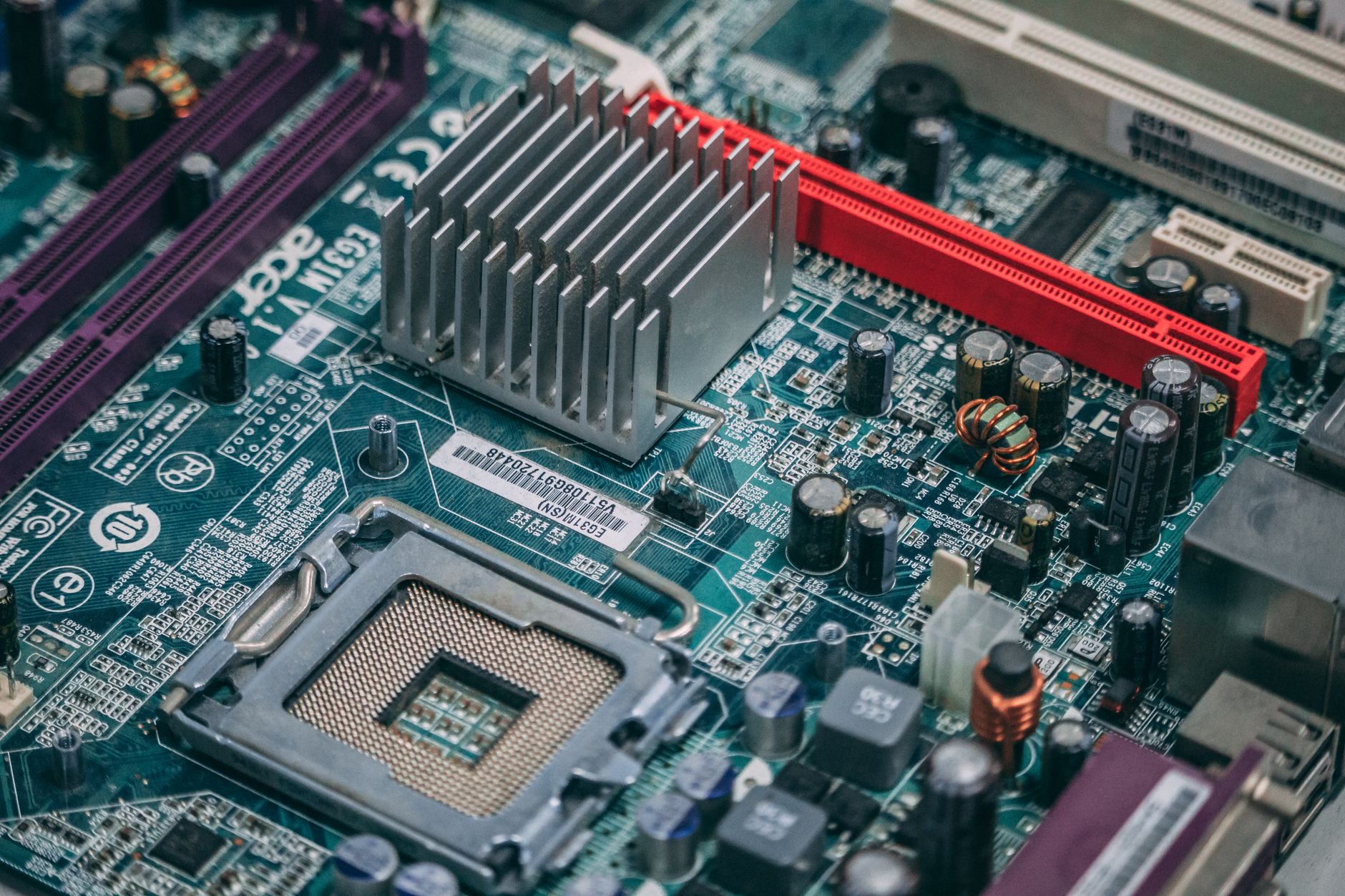
Não basta saber que é uma “B650” ou uma “Z790”. Olhe o nome impresso na PCB da placa (geralmente perto do slot PCIe principal ou do conector ATX). Modeis como “TUF GAMING B650M-E WIFI” e “TUF GAMING B650M-E” são diferentes e podem exigir BIOS distintas. Anote também a revisão (ex: Rev 1.0, Rev 2.0), normalmente indicada num canto da PCB.
Passo 2: Baixe o Arquivo Correto no Site Oficial
Vá diretamente ao site do fabricante (nunca use agregadores de drivers). Busque pelo modelo exato da sua placa + revisão. Localize a seção Drivers & Utilities > BIOS ou equivalente. Leia o changelog: confirme que a versão que você vai instalar resolve o problema específico que motivou a atualização.
Cuidado: alguns sites oferecem tanto “Full BIOS” quanto “Boot Block Update” ou variações regionais. Baixe o arquivo indicado como padrão/full para o seu SO/região. Extraia o ZIP para uma pasta limpa.
Passo 3: Prepare o Pendrive
Use um pendrive USB 2.0 ou 3.0 pequeno (de 4GB a 16GB é ideal; pendrives muito grandes às vezes causam problemas de compatibilidade no parser de arquivos da BIOS).
- Formate em FAT32 (não NTFS, não exFAT).
- Copie o arquivo .CAP/.ROM/.BIN extraído para a raiz do pendrive. Não coloque em subpastas.
- Alguns fabricantes exigem renomear o arquivo para um nome fixo (ex: MSI quer que o arquivo seja renomeado para algo como “E7C37IMS.MXX”). Verifique as instruções específicas no site da fabricante.
Passo 4: Entre no UEFI e Execute a Atualização
Reinicie o PC e pressione DEL ou F2 para entrar na BIOS/UEFI. Procure pela ferramenta nativa de atualização — nomes comuns: Q-Flash (Gigabyte), EZ Flash (ASUS), M-Flash (MSI), Live Update (ASRock). Selecione o arquivo no pendrive, confirme a operação, e aguarde. O sistema vai reiniciar sozinho e mostrar uma barra de progresso preta simples.
NÃO toque em nada durante esse processo. Não pressione teclas, não puxe o pendrive, não desligue. Se o PC estiver em região com energia elétrica instável, considere rodar o procedimento com o laptop (se for desktop, garanta que não vai faltar luz nos próximos minutos).
Passo 5: Pós-Instalação Essencial
Após completar, entre no UEFI novamente. Carregue os Default Settings (Load Optimized Defaults). Depois reconfigure manualmente: ative XMP/EXPO, ajuste a ordem de boot, verifique detecção dos dispositivos de armazenamento. Confirme que a versão exibida corresponde à que você acabou de instalar.
Alternativa: Atualização Via Software no Windows
Utilitários como ASUS Armoury Crate, Gigabyte Control Center ou MSI Center possuem módulos de BIOS update integrados. São convenientes, mas carregam o risco adicional de conflito com processos ativos do Windows. Se optar por esse caminho:
- Feche TODOS os programas abertos.
- Desative temporariamente antivírus de terceiros.
- Conecte o notebook à tomada (nunca rode em bateria).
- Garanta conexão estável para download do firmware.
O resultado final é tecnicamente idêntico, pois o utilitário basicamente chama a mesma rotina de flash do UEFI via API. Mas o método pendrive+FAT32 continua sendo meu primeiro conselho por eliminar intermediários.
E Se Der Errado? Opções de Recuperação
Se a tela ficou preta depois de uma atualização que aparentemente completou, teste isto primeiro: reset CMOS. Desligue, desconecte da tomada, localize o jumper CLEAR_CMOS na placa (ou remova a bateria CR2032 por ~1 minuto) e religue. Muitas “falhas” pós-update são apenas configurações conflitantes que sumiram com o clear.
Se o PC não dá sinal de vídeo nem responde a botões:
- Verifique se sua placa tem recurso de recuperação sem CPU: ASUS BIOS Flashback, Gigabyte Q-Flash Plus, MSI Flashback Button. Esses portões USB dedicados permitem gravar BIOS válida mesmo com a máquina em estado morto.
- Placas high-end frequentemente vêm com dual-BIOS (chip secundário intacto). Há um jumper ou botão físico para alternar entre elas.
- Em último caso, serviço de reparo especializado consegue reprogramar o chip EEPROM com gravador externo (CH341A programmer), mas isso anula garantia.
Pontos Práticos que Poucos Guias Ensinam
Repare bem neste detalhe: versão da BIOS importa menos do que a compatibilidade entre componentes. Já vi gente atualizar para a última release e descobrir que ela dropou suporte a CPUs antigos que ainda usavam como backup. Sempre leia os notes de lançamento — eles listam explicitamente o que muda, incluindo remoções.
Outro ponto subestimado: faça uma foto ou anotação das suas configurações atuais de boot, fan curves e timings de memória ANTES de começar. Quando tudo volta pra default, reconstruir uma configuração otimizada do zero consome tempo precioso. Se usa overclock manual, exporte o perfil se o UEFI oferecer essa opção.
Também vale mencionar que microcode patches recentes (Intel ME, AMD AGESA updates) têm evoluído rápido desde 2024, especialmente relacionados a estabilidade prolongada de CPUs 13ª/14ª gen Intel. Se você tem um Core i9-13900K ou 14900K rodando em placa Z690/Z790/B760, checar se existe update de BIOS com nota “microcode 0x129+” ou superior deveria ser prioridade — esses patches corrigem degradação elétrica que pode estar ocorrendo silenciosamente. Consulte a página de suporte da Intel para detalhes técnicos atualizados.
Resumo: Checklist Antes de Clicar em Flash
- [ ] Tenho um MOTIVO claro para atualizar (suporte a HW, bug específico, patch crítico)?
- [ ] Confirmei o modelo EXATO da placa + REVISÃO correta?
- [ ] Baixei o arquivo do SITE OFICIAL, não de agregador?
- [ ] Li o changelog da versão?
- [ ] Salvei a chave de recuperação BitLocker (se aplicável)?
- [ ] Anotei/fotografei minhas configurações atuais de BIOS?
- [ ] Pendrive formatado em FAT32 com o arquivo na raiz?
- [ ] Energia estável garantida durante todo o processo?
Se você seguiu este checklist e executou os passos acima, suas chances de sucesso beiram 99%. Para quem está montando um PC gamer do zero e precisa entender onde a BIOS se encaixa no fluxo geral de setup — incluindo sequência correta de instalação de CPU, RAM, cooler e primeiro POST — recomendo fortemente conferir nosso guia completo de montagem de PC Gamer em 2026, que cobre desde a escolha das peças até o boot inicial sem stress.
No fim das contas, como atualizar bios não é um bicho de sete cabeças quando você respeita as regras básicas: fonte oficial, arquivo certo, alimentação estável, zero interrupção. Faça uma vez com calma, entenda o fluxo, e da próxima será tão natural quanto trocar um driver de GPU.
🏆 Pendrive SanDisk Ultra 16GB USB 3.0
Ideal para: Preparação segura de mídia FAT32 para atualização de BIOS
Compacto, confiável e com boa compatibilidade com leitores de firmware UEFI. Evite pendrives gigantes que podem ter tabelas de partição problemáticas para parsers básicos.
🏆 No-break APC Back-UPS BX600
Ideal para: Proteção contra queda de energia durante o flash da BIOS
Elimina o maior risco de brick total: perda de energia no meio da gravação. Não precisa ser potente, só garantir 10-15 minutos de autonomia.
Perguntas frequentes
É necessário atualizar a BIOS toda vez que compro um componente novo?
Não. Só atualize se o novo componente não funcionar na versão atual da BIOS ou se houver incompatibilidade documentada pela fabricante. Um SSD NVMe ou GPU nova raramente exigem update.
Posso perder dados do meu HD/SSD ao atualizar a BIOS?
Não, a atualização da BIOS não toca nos seus dados de armazenamento. Porém, ela reseta configurações de boot e pode afetar acesso se você usa BitLocker ou outros métodos dependentes de TPM.
Qual a diferença entre BIOS e UEFI?
UEFI é a evolução moderna da BIOS tradicional. Tecnicamente, ‘atualizar a BIOS’ significa atualizar o firmware UEFI na maioria dos PCs modernos. Os procedimentos são essencialmente os mesmos.
Devo atualizar a BIOS antes ou depois de montar o PC?
Se possível, antes de fechar o gabinete — especialmente em plataformas recém-lançadas (AM5, LGA1851) onde o suporte a CPU pode depender de BIOS específica. Algumas placas suportam Flashback sem CPU/RAM.